

Dónde abrirlo
Desde el menú lateral, entrá a Diseño. Ahí se abre el editor con la preview y el panel de secciones.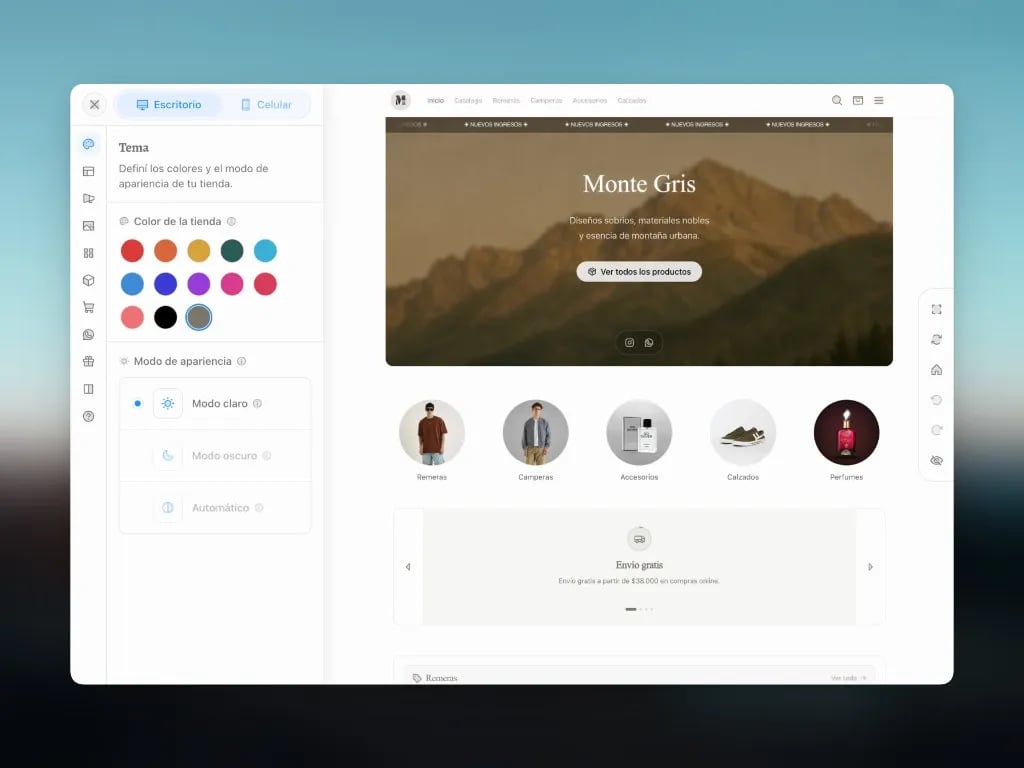
Cómo abrirlo
1
Entrá al panel
Abrí el panel de tu tienda.
2
Tocá Diseño
En el menú lateral, tocá Diseño.
3
Usá la vista previa
Se abre el modal con la vista previa y el panel de secciones a la izquierda (o en hoja en celular).
Escritorio y celular
En la barra del editor podés cambiar entre:- Escritorio: preview tipo navegador
- Celular: preview tipo teléfono
Guardar o descartar
- Guardar cambios: aplica el diseño a la tienda real.
- Descartar: vuelve a lo que tenías guardado y cierra sin aplicar.
Qué se edita acá y qué en Ajustes
El diseño controla la presentación. El contenido (número de WhatsApp, URLs de redes, textos de FAQ, etc.) se completa en Diseño o en Ajustes según la tabla.
Secciones del panel
- Logo, colores y datos
- Encabezado y logotipo
- Barra de anuncios
- Portada
- Categorías en el inicio
- Beneficios de la tienda
- Botón de WhatsApp
- Preguntas frecuentes
- Diseño del catálogo
- Diseño de la ficha de producto
- Diseño del carrito