

Antes de empezar
Antes de configurarlo en Mercantis, necesitás tener tu comercio dado de alta en GO Cuotas. Podés gestionarlo desde el formulario de alta de comercios de GO Cuotas. Durante el alta, GO Cuotas te va a pedir datos de tu negocio, sitio web, datos de contacto y la información necesaria para operar con tu comercio.Crear la sucursal en GO Cuotas
Una vez que tu comercio esté dado de alta, creá o elegí la sucursal que vas a usar para la tienda online.1
Ingresá a GO Cuotas
Entrá al panel de GO Cuotas con tu usuario de comercio.
2
Abrí Sucursales
Desde el panel, entrá a Sucursales.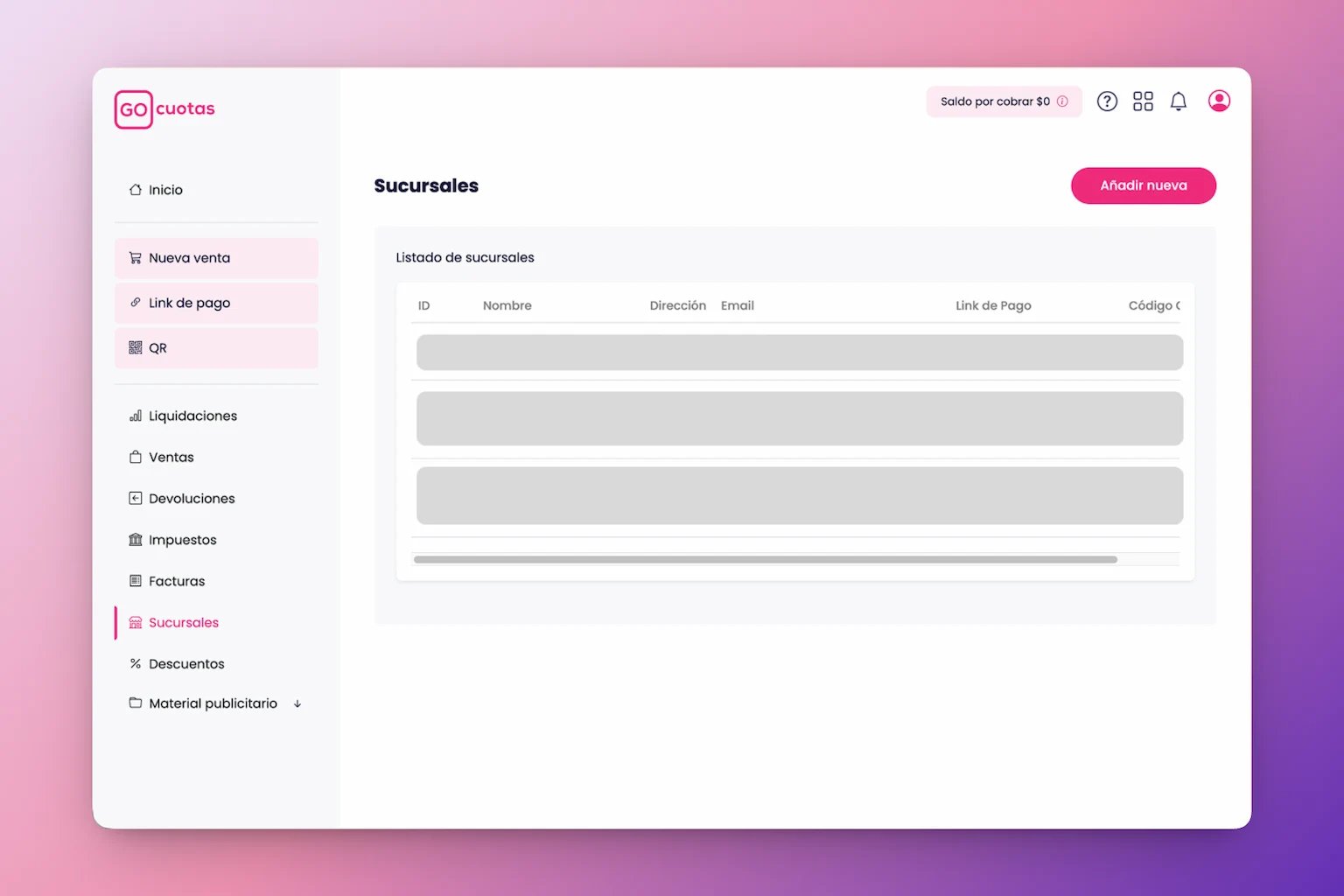
3
Creá o completá la sucursal
Si todavía no tenés una sucursal para la tienda online, tocá Añadir nueva. En ese mismo formulario, cargá el email y la contraseña de la sucursal.El email de la sucursal tiene que ser distinto al email principal del comercio: puede ser un email creado sólo para esta integración, por ejemplo 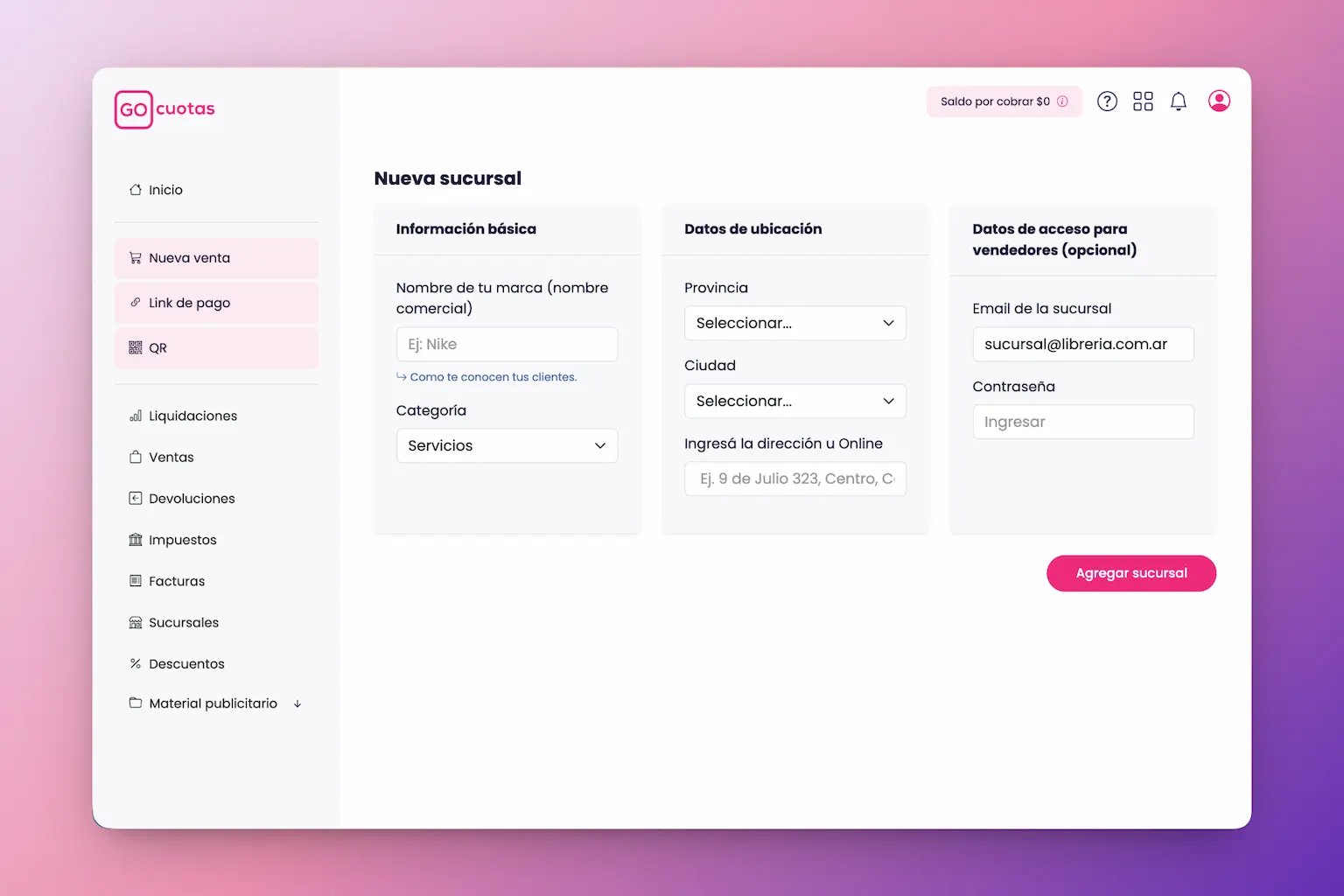
tiendaonline_integracion@gocuotas.com.Para integrar con Mercantis, el email y la contraseña de la sucursal tienen que estar completos aunque GO Cuotas los muestre como opcionales.Obtener la API key de la sucursal
Después de crear la sucursal, volvé al listado de sucursales en GO Cuotas y abrí la opción para editar o ver el detalle de esa sucursal. Buscá la opción Ver ApiKeys de la sucursal. Ahí vas a encontrar la API key que necesitás para integrar GO Cuotas con Mercantis.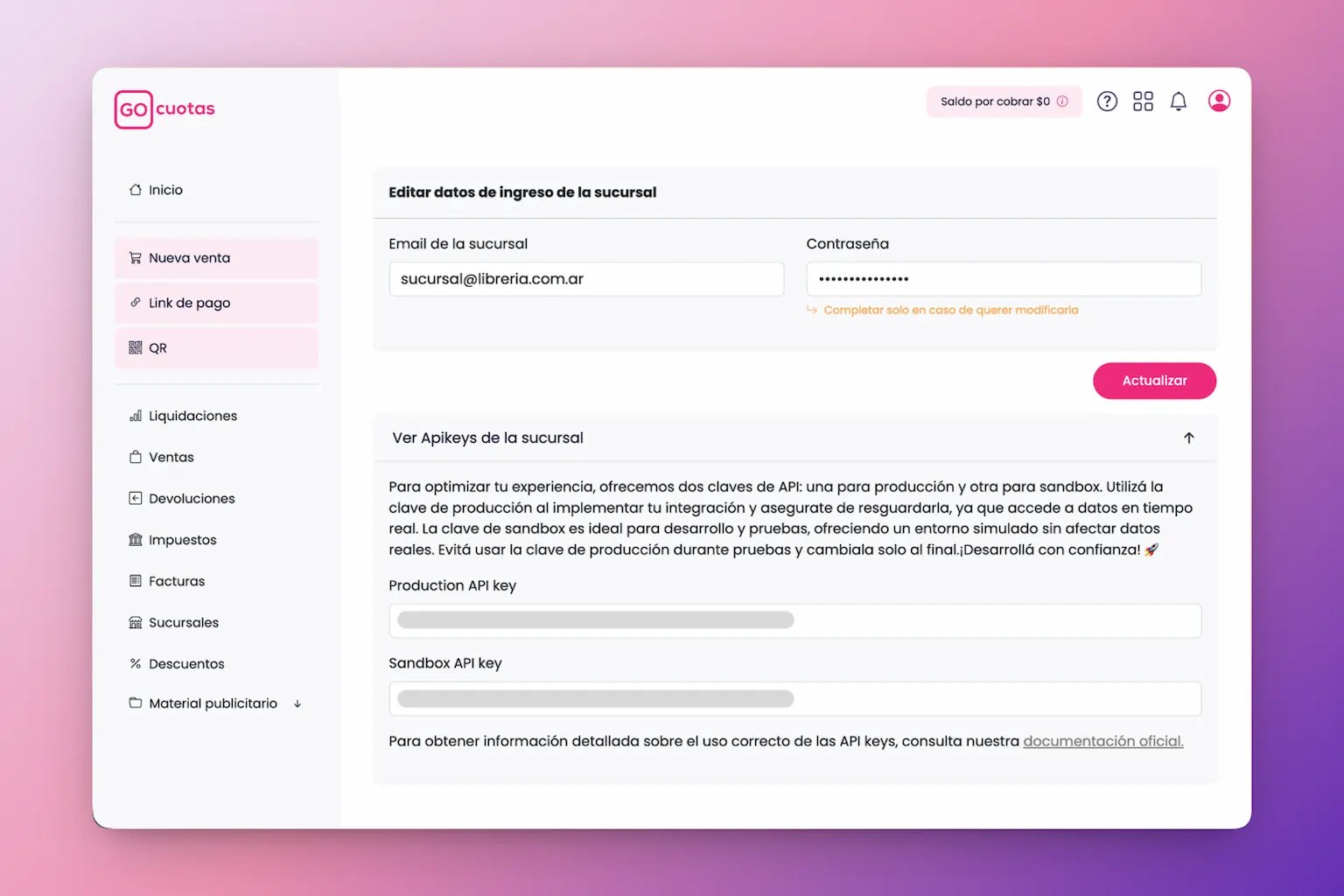
Conectarlo en Mercantis
Desde el menú lateral de Mercantis, entrá a Ajustes → Métodos de pago.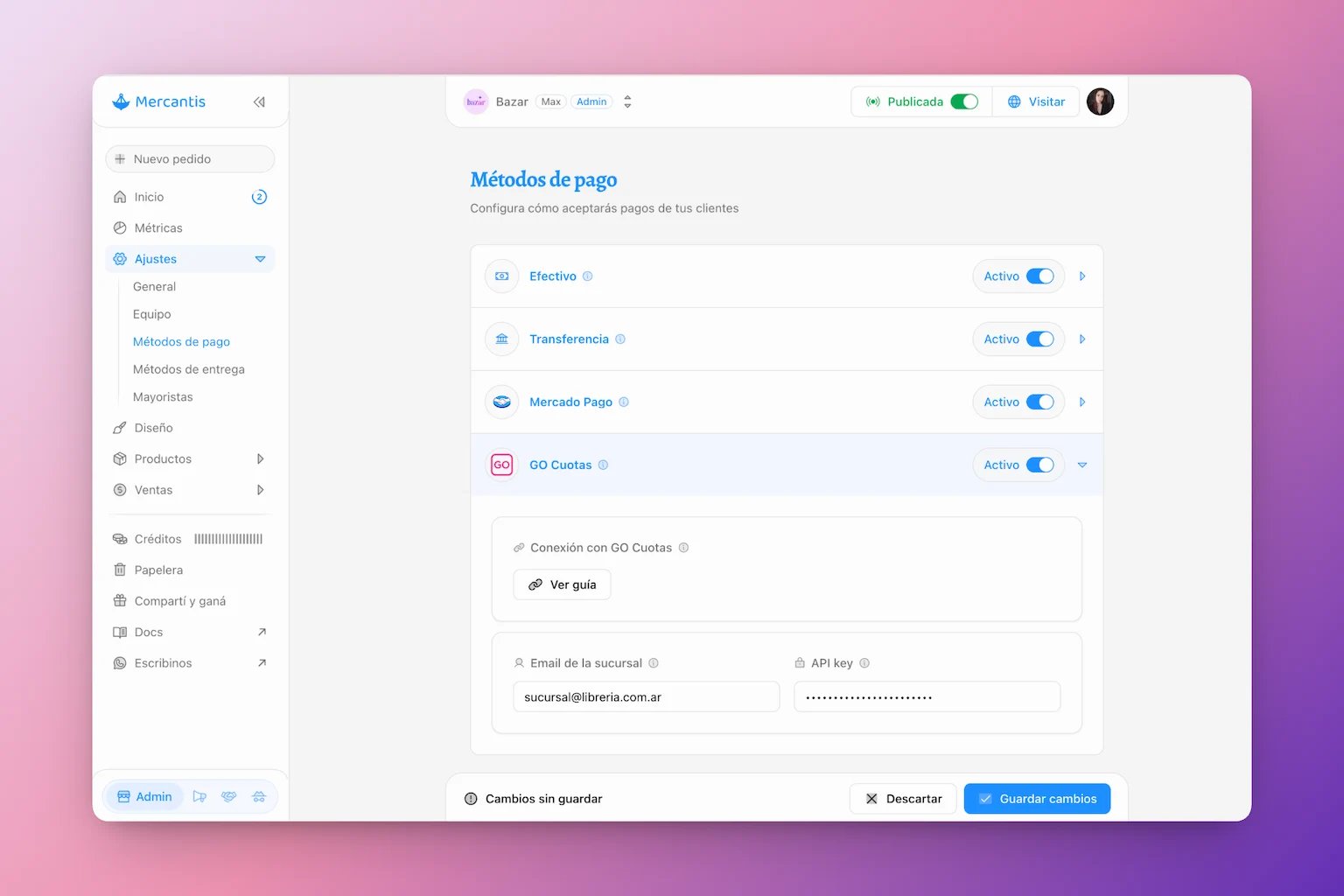
1
Abrí GO Cuotas
En el listado de medios de pago, buscá GO Cuotas y abrí el detalle.
2
Completá las credenciales
Cargá el email de la sucursal y la API key que obtuviste desde GO Cuotas.
3
Activá el medio
Encendé GO Cuotas para que pueda aparecer como opción de pago en el checkout.
4
Guardá los cambios
Tocá Guardar. Mercantis valida las credenciales antes de dejar la conexión activa.