

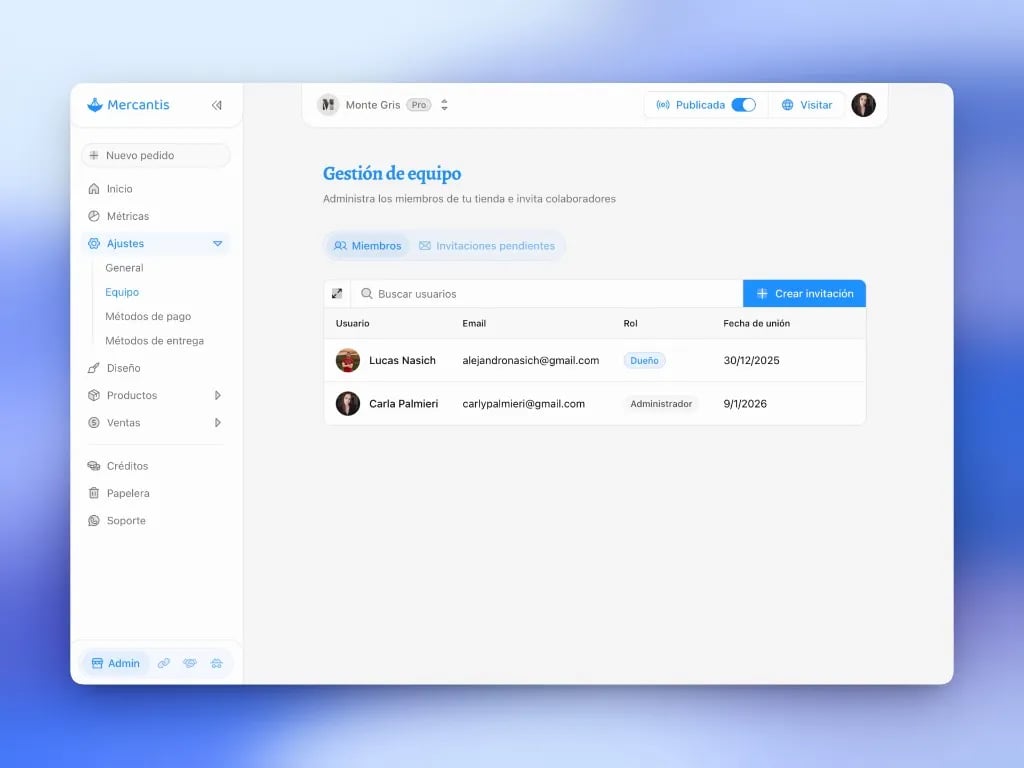
Dónde configurarlo
Desde el menú lateral, entrá a Ajustes → Equipo.Invitar
1
Abrí Invitaciones
Entrá a Ajustes → Equipo → pestaña Invitaciones.
2
Generá el link
Creá un link de invitación.
3
Compartilo
La persona abre el link en
admin.mercantis.io y acepta.Roles
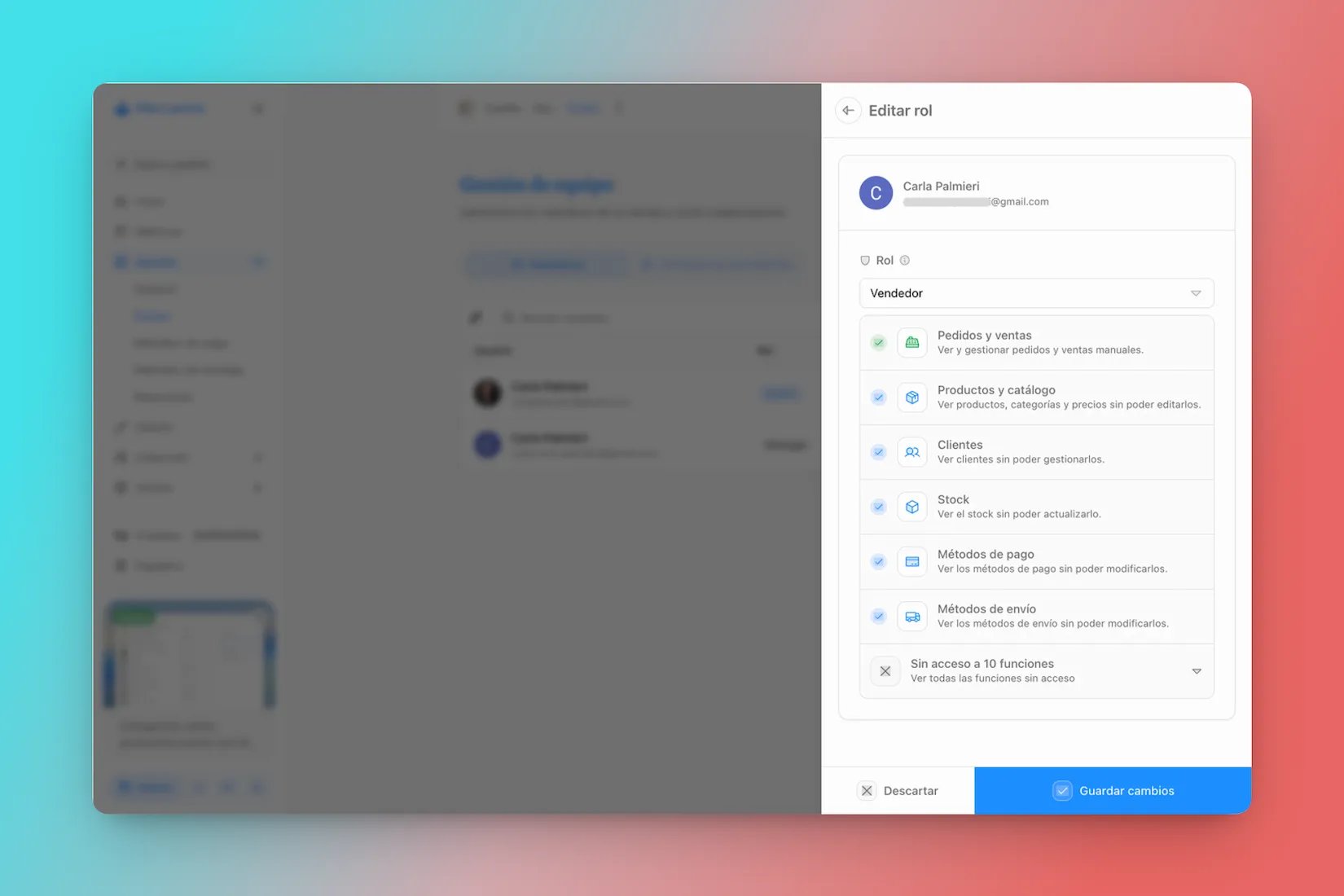
Niveles de acceso
- ✅ Ver: puede entrar y consultar esa sección.
- ✅ Crear: puede sumar nuevos elementos.
- ✅ Editar: puede cambiar información existente.
- ✅ Eliminar / archivar: puede borrar, archivar o enviar a papelera.
- ✅ Administrar: puede gestionar la sección con acceso completo a sus acciones principales.
- ❌: no tiene acceso.
- —: ese nivel no se usa en esa sección.
Qué niveles existen en cada sección
Sección
Ver
Crear
Editar
Eliminar / archivar
Administrar
Catálogo y productos
✅
✅
✅
✅
—
Pedidos
✅
✅
✅
✅
—
Clientes
✅
—
✅
—
—
Stock
✅
—
✅
—
—
Ajustes generales
✅
—
✅
—
—
Medios de pago
✅
—
✅
—
—
Medios de entrega
✅
—
✅
—
—
Publicación de la tienda
✅
—
✅
—
—
Diseño de la tienda
✅
—
✅
—
—
Equipo
✅
—
—
—
✅
Dominios
✅
—
—
—
✅
Mayoristas
✅
—
—
—
✅
Facturación
✅
—
—
—
✅
Créditos de IA
✅
—
—
—
—
Papelera
✅
—
—
—
✅
Métricas
✅
—
—
—
—
Matriz de acceso por rol
La tabla muestra el nivel máximo que tiene cada rol en cada sección.Sección
Dueño
Administrador
Manager
Soporte
Vendedor
Visualizador
Publicista
Catálogo y productos
✅ Eliminar / archivar
✅ Eliminar / archivar
✅ Eliminar / archivar
✅ Ver
✅ Ver
✅ Ver
❌
Pedidos
✅ Eliminar / archivar
✅ Eliminar / archivar
✅ Eliminar / archivar
✅ Editar
✅ Editar
✅ Ver
❌
Clientes
✅ Editar
✅ Editar
✅ Editar
✅ Ver
✅ Ver
✅ Ver
✅ Ver
Stock
✅ Editar
✅ Editar
✅ Editar
❌
✅ Ver
✅ Ver
❌
Ajustes generales
✅ Editar
✅ Editar
❌
❌
❌
✅ Ver
❌
Medios de pago
✅ Editar
✅ Editar
✅ Ver
✅ Ver
✅ Ver
✅ Ver
❌
Medios de entrega
✅ Editar
✅ Editar
✅ Ver
✅ Ver
✅ Ver
✅ Ver
❌
Publicación de la tienda
✅ Editar
✅ Editar
❌
❌
❌
✅ Ver
❌
Diseño de la tienda
✅ Editar
✅ Editar
❌
❌
❌
❌
❌
Equipo
✅ Administrar
✅ Administrar
❌
❌
❌
✅ Ver
❌
Dominios
✅ Administrar
✅ Administrar
❌
❌
❌
✅ Ver
❌
Mayoristas
✅ Administrar
✅ Administrar
❌
❌
❌
✅ Ver
❌
Facturación
✅ Administrar
✅ Administrar
❌
❌
❌
❌
❌
Créditos de IA
✅ Ver
✅ Ver
❌
❌
❌
❌
❌
Papelera
✅ Administrar
✅ Administrar
✅ Administrar
❌
❌
✅ Ver
❌
Métricas
✅ Ver
✅ Ver
✅ Ver
❌
❌
✅ Ver
✅ Ver
Aclaraciones importantes
- Dueño y Administrador comparten casi todo el alcance operativo. La diferencia principal es que solo el dueño puede transferir la propiedad de la tienda.
- Manager puede trabajar fuerte en catálogo y pedidos, y también ve medios de pago y medios de entrega, pero no entra a diseño, ajustes, facturación, dominios, mayoristas ni equipo.
- Soporte puede revisar productos, clientes, medios de pago y medios de entrega, y además gestionar pedidos, pero no entra a ajustes generales ni áreas administrativas.
- Vendedor está pensado para operar ventas: puede crear y editar pedidos y consultar clientes, stock, catálogo, medios de pago y medios de entrega.
- Visualizador sirve para consulta general del panel, pero no entra a Diseño, Facturación ni Créditos de IA y no puede hacer cambios.
- Publicista está acotado a productos, clientes y métricas.
Miembros
- Buscá miembros.
- Revocá el acceso si ya no colaboran.
- Los cupos dependen del plan: Lite 3 · Pro 5 · Max 8.