

.xlsx, .xls) o CSV (.csv), en vez de cargarlos uno por uno. Ideal si ya tenés tu catálogo en una planilla, venís de otra plataforma o editás precios, stock y variantes en masa.
La plantilla de Mercantis
La plantilla de Mercantis es una planilla con las columnas exactas que Mercantis interpreta, así que no tenés que configurar nada: completás los datos, subís el archivo y listo. Para arrancar, la obtenés de dos formas:- Descargar la plantilla vacía: en Catálogo → Acciones → Importar planilla → Descargar plantilla. Viene sin datos ni IDs: es la base para crear productos nuevos, de cero o en un alta masiva.
- Exportar tu catálogo: en Catálogo → Acciones → Exportar catálogo. Es la planilla ya completa con tus productos actuales, incluidas las columnas de ID producto e ID variante que identifican lo que ya existe. Te ahorra tipear todo de nuevo y es la base ideal para editar. Tenés el detalle en la guía de exportación.
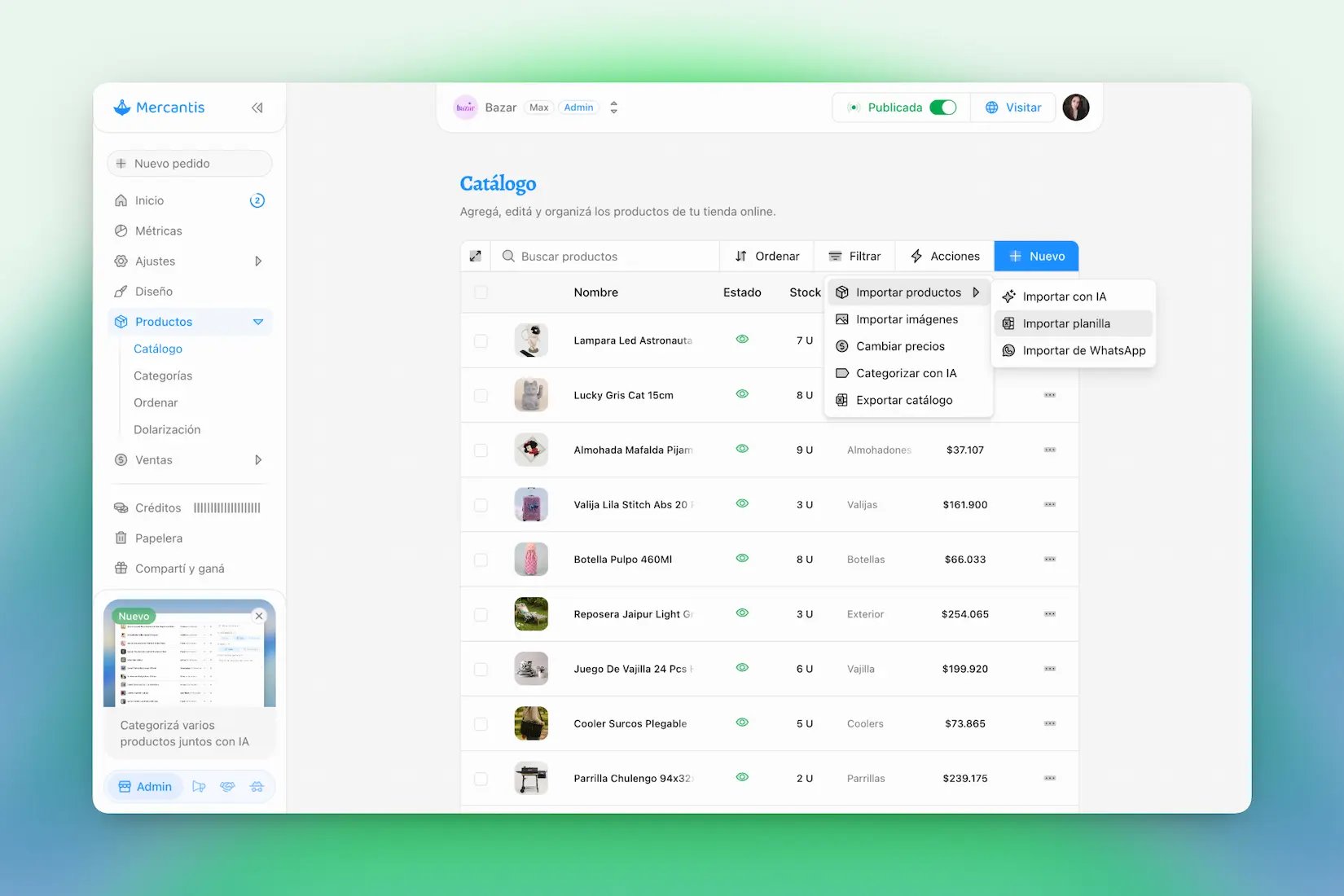
Formatos: la plantilla se descarga en Excel (.xlsx). Al importar se aceptan Excel (.xlsx,.xls) y CSV (.csv).
Las columnas de la plantilla
La plantilla vacía trae las columnas para completar productos nuevos. El export de tu catálogo agrega además las columnas de ID producto e ID variante, que identifican lo que ya existe en tu tienda. Cada fila de la plantilla representa un producto, y si el producto tiene variantes, una fila por cada variante. Las columnas se agrupan así:Identificación
Datos del producto
Al final de la planilla
Van después de precios y opciones, para no interrumpir lo que se edita más seguido. Descripción es la última columna.Precios
Variante (stock)
Propiedades (variantes)
Si el producto tiene propiedades de variante (por ejemplo Color o Talle), la plantilla trae columnas numeradasPropiedad 1, Propiedad 2, Propiedad 3 (y más en un export si hace falta). En cada celda escribís el nombre de la propiedad y el valor separados por dos puntos:
Planillas anteriores: si todavía tenés un Excel con columnasOpción: Color,Opción: Talley solo el valor en la celda, por ahora también se puede importar (útil para actualizar SKU o precios sin tocar las propiedades). Los exports y la plantilla nueva ya usanPropiedad 1,Propiedad 2, etc.
Cómo se completa la plantilla: variantes y filas
Las columnas de producto (nombre, descripción, categoría, etiqueta, visible, moneda) se completan solo en la primera fila de cada producto. Las columnas de variante (ID variante, SKU, stock, Precio, precio tachado, mayorista si aplica y propiedades) se completan en cada fila. Por ejemplo, un producto “Remera” con el mismo precio en todas las variantes se ve así:
Si un talle o color sale distinto, cambiá Precio solo en esa fila (por ejemplo
13500 en Azul / S). La columna Referencia interna (o el ID producto en un export) es la que agrupa las filas del mismo producto.
Cómo se interpreta la plantilla
Crear y actualizar en la misma planilla
Mercantis compara cada fila de la planilla con tu catálogo y decide por producto si lo crea o lo actualiza. Los dos casos conviven en un mismo archivo:
Para que Mercantis sepa que una fila se refiere a un producto ya existente, usá la referencia interna o el ID de producto. Sin eso, se tratarían como productos nuevos.
Si usás un export reciente
Si tu planilla sale de un export reciente, tocás solo lo que querés cambiar y lo volvés a importar. Mercantis compara cada campo contra lo que ya está en tu tienda y solo aplica lo que difiere; el resto queda igual. No hace falta borrar columnas: lo que no tocaste se compara y no genera cambios. Solo confirmá dos cosas:- Que el export sea reciente: así la plantilla refleja lo que hay en la tienda en este momento.
- La identificación de cada fila: la referencia o ID de producto (y el ID de variante o las columnas de propiedades si editás variantes) le dice a Mercantis qué está actualizando. Sin eso, no sabría a qué producto o variante aplicar los cambios.
Variantes
Si la plantilla incluye columnas de propiedades (Propiedad 1, Propiedad 2, …), Mercantis arma las variantes combinando los valores de cada fila. Vas a poder revisar las variantes nuevas en la vista previa, con sus SKU, stock y precios.
Un precio para todo el producto o uno por variante
Mercantis mira los precios de las filas de cada producto:- Si todas las variantes tienen el mismo Precio (y el mismo precio tachado, si lo cargaste), el producto queda con un precio para todas las variantes.
- Si alguna fila tiene un precio distinto, cada variante queda con su propio precio.
- Con venta mayorista activa, también se miran Precio mayorista y Precio tachado mayorista. Si en todas las filas esos campos están vacíos, cuentan como iguales. Si en una variante hay mayorista y en otra no, o los montos no coinciden, cada variante queda con su propio precio.
El flujo de importación
1
Subí tu planilla
En Catálogo → Acciones → Importar planilla, arrastrá o elegí tu archivo. Mercantis detecta el formato.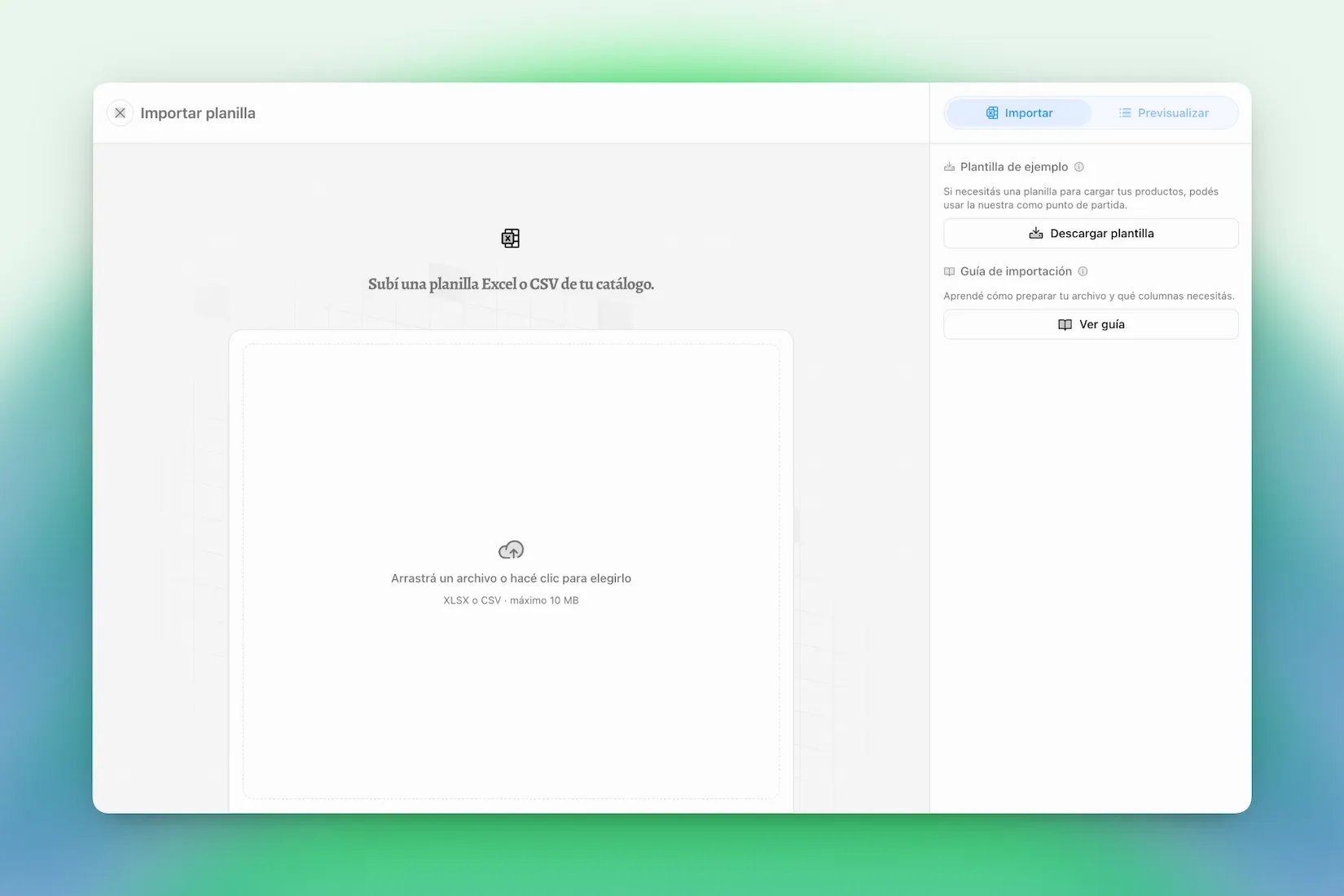
2
Analizá
Mercantis procesa el archivo y arma la vista previa de cambios.
3
Revisá la vista previa
Mercantis te muestra el resumen: productos nuevos, actualizaciones, conflictos y advertencias. Podés quitar de la lista lo que no quieras importar.
4
Importá
Botón Importar. La importación corre por detrás; podés cerrar la ventana y seguir trabajando, y recibís un aviso al terminar.
Casos particulares
Si un producto no tiene precio válido
Un producto nuevo sin un precio válido se importa oculto (no se publica) y verás una advertencia. Después podés cargarle el precio desde el panel y publicarlo. Así nunca se crea un producto a precio vacío por error: la tienda solo muestra productos con precio válido.Producto con filas incompletas o sin identificar
- Un producto nuevo sin nombre se bloquea: no se puede crear un producto sin nombre y lo ves en el resumen. En cambio, si el producto ya existe (se identifica por referencia o ID) y la fila no trae nombre, ese campo se omite y se conserva el nombre que ya tenía en Mercantis.
- Si la columna de stock tiene un valor inválido (no numérico), el producto entero se bloquea como conflicto: no se importa ninguna fila de ese producto. Corregí el valor y volvé a analizar.
- Columnas que tu tienda no soporta (mayorista sin venta mayorista activa, USD sin pricing en USD) se ignoran con una advertencia, no con error.
Cuando termina
Al finalizar, el aviso te dice cuántos productos se crearon, cuántos se actualizaron y cuántos no se pudieron importar (con el motivo). Si algo falla de forma parcial, el resto de la importación se completa igual: no se pierde el trabajo por un producto con error.Otras formas de importar
Planilla de tiendanube o empretienda
Si venís de tiendanube o empretienda, primero exportá tus productos desde esa plataforma y traé el archivo que descargaste de ahí. Al subirlo, Mercantis reconoce el formato automáticamente, mapea las columnas y podés revisar el resultado antes de importar. Ojo: el reconocimiento funciona sobre el export real de esa plataforma. Si armaste el archivo a mano o le sacaste columnas, puede no reconocerlo y te va a pedir la asignación manual de campos (ver siguiente sección).Cualquier otra planilla (mapeo manual)
Si tu archivo no es de Mercantis, tiendanube ni empretienda (por ejemplo, un Excel de tu negocio), Mercantis igual lo acepta: te muestra un paso de asignación manual de campos, donde podés indicar para cada columna del archivo a qué campo del catálogo corresponde:- Campos comunes: nombre, referencia, descripción, categoría, etiqueta, visible, moneda, SKU, stock, precio de venta, precio tachado, precio regular y precio de oferta.
- Opciones de variante: marcá una columna como Opción de variante para que sus valores se interpreten como opciones (por ejemplo, una columna “Color” con “Rojo”, “Azul”).
- Campos avanzados (botón Mostrar campos avanzados): IDs, precio, precio tachado y precios mayoristas.
- Ignorar: las columnas que no quieras importar.
- Agrupar productos por: qué columna identifica que varias filas son variantes del mismo producto (usualmente la referencia, el ID o el nombre). Si no elegís ninguna, Mercantis intenta detectarla sola.
- Categorías con >: si tu columna de categoría usa separadores (
A > B), elegí si es una jerarquía o un nombre plano.
Consejo: usá una primera fila clara (encabezados), sin celdas combinadas y con valores consistentes. Así el mapeo automático acierta más.
Sobre las imágenes
La importación por planilla carga datos y precios. Las fotos se cargan por separado: desde el formulario del producto o en masa desde el importador de imágenes.Límites
- Tamaño máximo de archivo: 10 MB.
- Hasta 10.000 filas y un máximo de 10.000 productos por importación.
Preguntas frecuentes
- ¿Puedo usar el export de Mercantis como base? Sí, y es la base recomendada para actualizar: ya trae tus productos actuales con las columnas correctas y los IDs que los identifican. Solo editás lo que querés cambiar y lo volvés a importar.
- ¿Qué pasa si mi archivo es de otra plataforma? Si es de tiendanube o empretienda, Mercantis reconoce el formato solo. Si es cualquier otra planilla, usás el mapeo manual para indicar a qué campo corresponde cada columna.
- ¿Tengo que completar todas las columnas? No. Para crear podés cargar lo esencial (nombre, referencia, precio y stock) y completar el resto después. Para actualizar, alcanza con la referencia o el ID y solo los campos que querés cambiar.
- ¿Qué pasa si dejo una celda vacía? Depende del campo. En stock, una celda vacía significa stock infinito; si no querés tocar el stock, quitá la columna entera. En el resto de campos (nombre, descripción, categoría, precios…), una celda vacía se ignora: el producto conserva el valor que ya tenía en Mercantis.
- ¿Qué pasa si me equivoco en una fila? Esa fila se marca como conflicto o advertencia en la vista previa, y el resto de la importación se completa igual. Podés quitar filas de la lista antes de importar.
- ¿Cómo sé qué se va a crear y qué se va a actualizar? La vista previa te lo muestra antes de importar: productos nuevos, actualizaciones, conflictos y advertencias, con la opción de sacar lo que no quieras.
- ¿Y las imágenes? La planilla no trae fotos. Cargalas por separado (ver Asignar imágenes).
- ¿Se importan servicios? No: la importación por planilla trabaja con productos. Los servicios se cargan de a uno desde el formulario de creación, o con IA.
Relacionado
- Exportar catálogo — descargar tu catálogo en planilla para editarlo o respaldarlo.
- Importar desde WhatsApp — traer el catálogo desde WhatsApp Business.
- Importar con IA — pegar un listado o subir fotos.
- Variantes y stock
- Cambiar precios en masa