

Esto no es una factura fiscal ni un comprobante AFIP/CAE: es un ticket interno o para el comprador.
Dónde abrirlo
En Ventas → Pedidos, abrí cualquier pedido (tarjeta, detalle o pedido manual) y tocá Imprimir comprobante.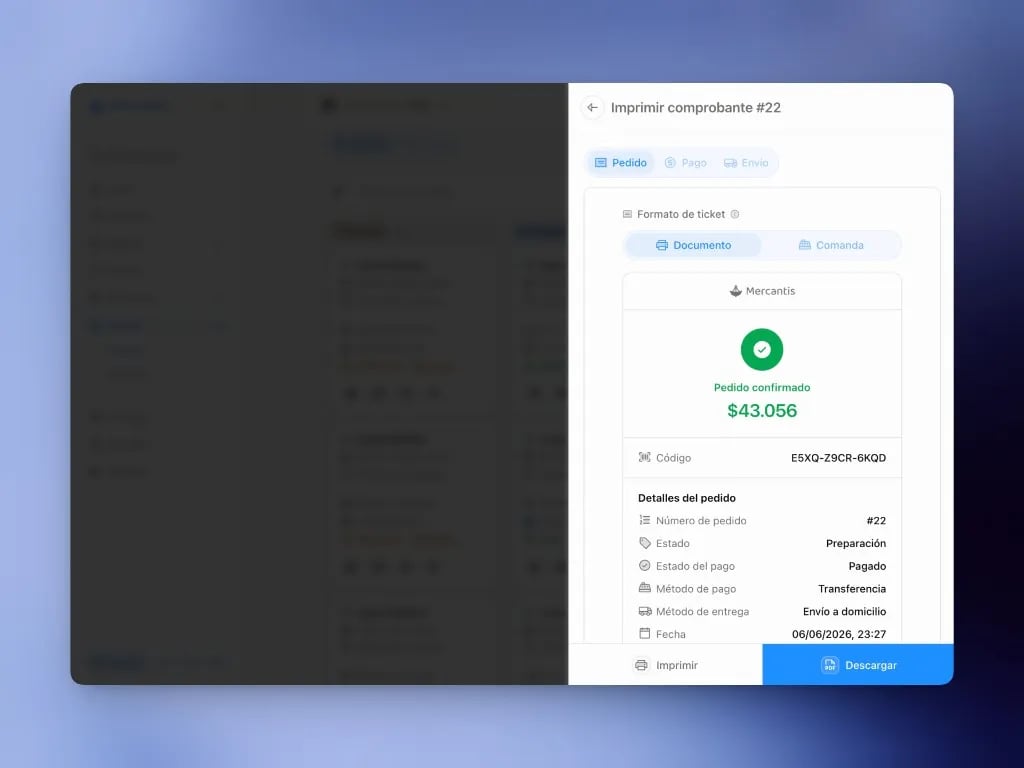
Formatos
En comanda elegís ancho 80 mm o 57 mm.
Opciones
- Incluir o no datos del cliente
- Incluir o no datos del vendedor
Cómo usarlo
1
Abrí el pedido
Entrá al pedido y tocá Imprimir.
2
Elegí formato
Documento o Comanda, más las opciones de datos.
3
Imprimí o compartí
Imprimir, Descargar PDF, o enviar por WhatsApp (si hay teléfono, puede abrir la conversación).