

Dónde encontrarlo
Desde el menú lateral, entrá a Ventas → Pedidos.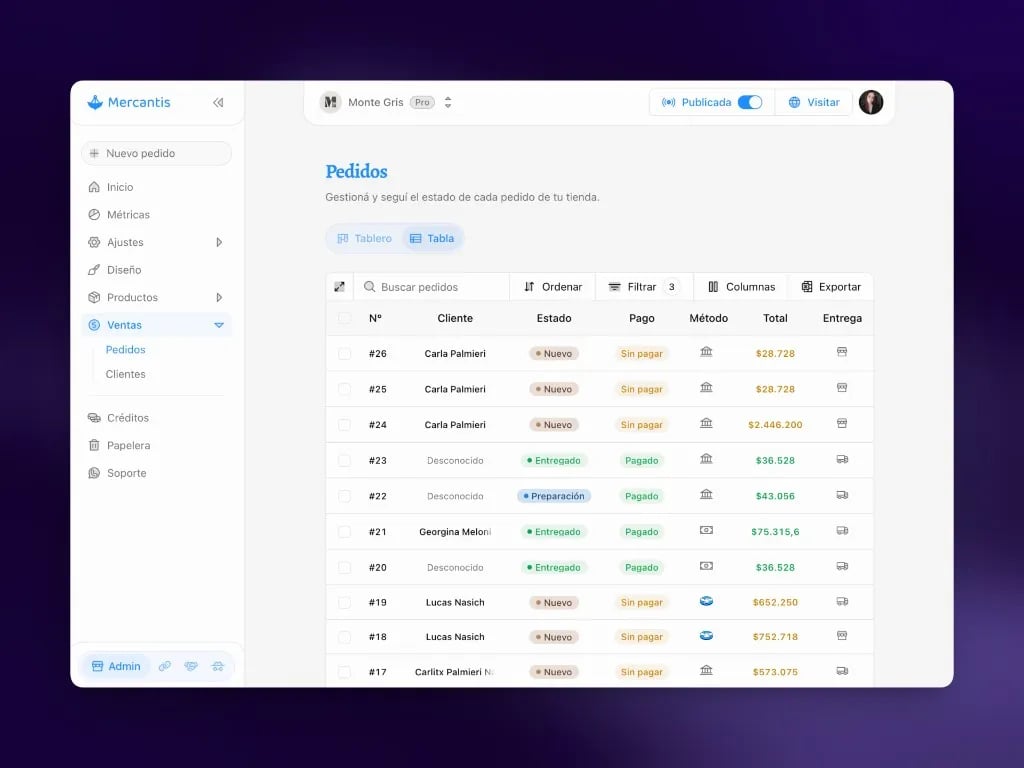
Vistas
Podés expandir a pantalla completa (escritorio) y el panel recuerda tu preferencia de vista.
Búsqueda, filtros y orden
- Buscar por número, cliente, teléfono, productos, dirección, pago o entrega.
- Filtrar por estado (Nuevos / Preparación / Entregados) y por pago (Pagado / Sin pagar).
- Ordenar por más recientes, más antiguos, número o monto.
Acciones rápidas
Desde la tarjeta o el detalle podés:- Marcar pagado o sin pagar
- Cancelar (con motivo)
- Imprimir o compartir el comprobante
- Abrir WhatsApp si hay teléfono
- Abrir el detalle para editar (mismo formulario que el pedido manual)
Flujo típico
1
Llega el pedido
Entra desde la tienda o desde un pedido manual.
2
Revisá el pago
Mercado Pago puede marcarse solo; transferencia o efectivo suelen quedar pendientes hasta que confirmás.
3
Avanzá el estado
Pasalo a Preparación y después a Entregados.
4
Imprimí si hace falta
Generá el ticket o la comanda desde el comprobante.
No hay aviso push ni email automático por pedido nuevo: actualizá o recargá el panel para ver los últimos.