

Dónde configurarlo
Desde el menú lateral, entrá a Ajustes → Métodos de entrega y abrí la pestaña Servicios.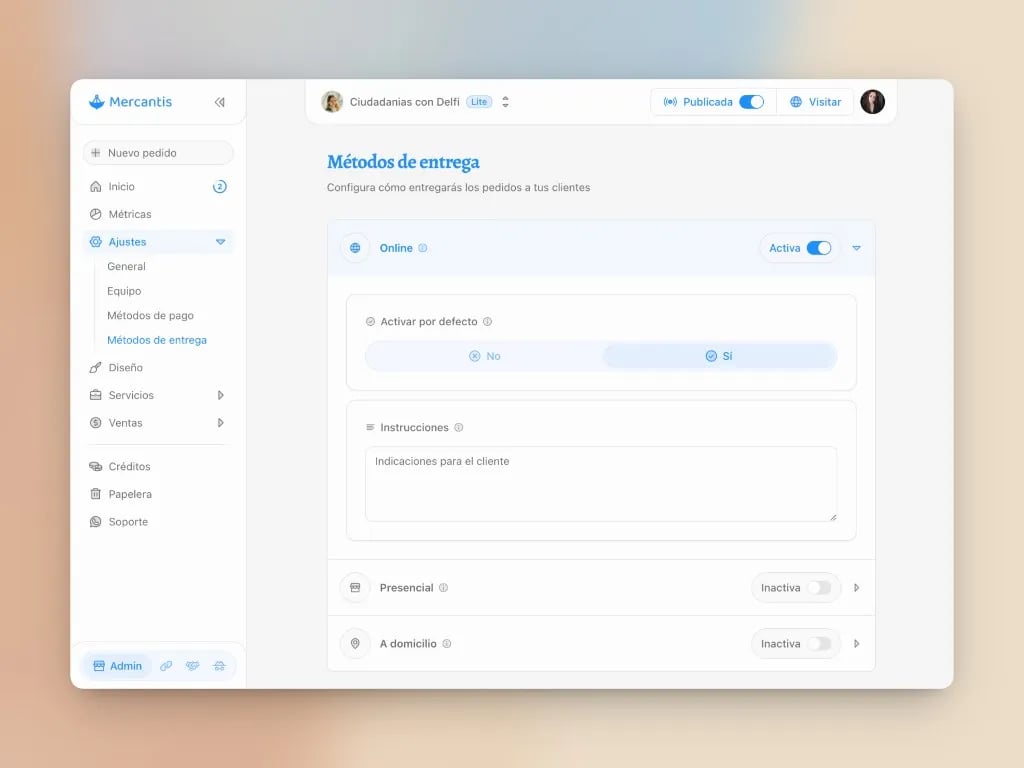
Qué podés ofrecer
Activás las que quieras por defecto y podés sumar instrucciones para el comprador. En cada servicio elegís cuáles aplican.
Online
Ideal para sesiones virtuales, consultorías remotas o entregas digitales. El comprador elige la modalidad en la ficha y sigue al checkout sin pedir dirección física.Presencial
El cliente va a tu local. Completá el Punto de atención con Google Maps para que vea dónde presentarse.El punto de atención de servicios no es el mismo que el punto de entrega del retiro de productos. Ver Retiro en local.
A domicilio
Vas vos al cliente. En el checkout se pide la dirección para coordinar la visita.Personalizada
Creá una modalidad con el nombre que quieras e instrucciones propias (por ejemplo “En el estudio del cliente” o “Por Zoom + materiales”).Cómo configurarlo
1
Abrí Métodos de entrega
Entrá a Ajustes → Métodos de entrega.
2
Pestaña Servicios
Si tu catálogo es Mixto, abrí la pestaña Servicios.
3
Activá modalidades
Activá Online, Presencial, A domicilio y/o Personalizada según cómo trabajás.
4
Completá datos
Si usás Presencial, cargá el punto de atención. Sumá instrucciones si hace falta.
5
Asigná por servicio
En cada servicio, elegí cuáles modalidades aplican.
6
Guardá
Guardá los cambios.
En el checkout
- En la ficha del servicio, el comprador elige la modalidad.
- Completa los datos que esa modalidad pide (por ejemplo dirección).
- El pedido llega al panel con esa información.
- También podés usarlas en un pedido manual.