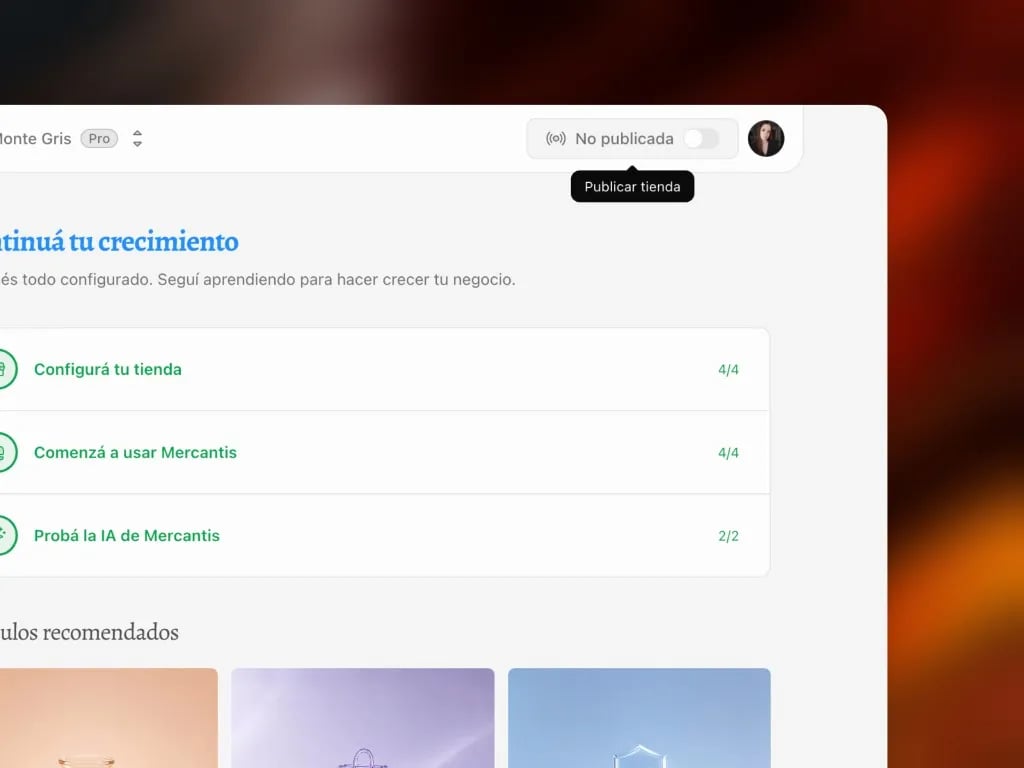
El control de publicación está en el header del panel (estado de la tienda / storefront), no enterrado en un menú genérico.
Sin al menos un medio de pago y una forma de entrega activos, no podés publicar y el checkout no cierra. Ver Primeros pasos.
Header del panel: toggle No publicada con tooltip Publicar tienda

Publicar

1

Completá lo básico

Tené productos, pagos y entrega listos.
2

Activá Publicar

En el header, activá Publicar (el toggle de tienda publicada).
3

Copiá y compartí el link

Sacalo desde Ajustes → General y compartilo.
Hace falta una suscripción o prueba gratuita activa para poder publicar.

Despublicar

Con el mismo toggle del header podés ocultar la tienda cuando quieras. Al apagarlo, el estado pasa a No publicada y tus clientes ven una pantalla de mantenimiento: no pueden comprar ni navegar el catálogo. Además, Google y otros buscadores dejan de indexar tu tienda mientras esté oculta. Cuando la vuelvas a publicar, el link vuelve a funcionar con normalidad.
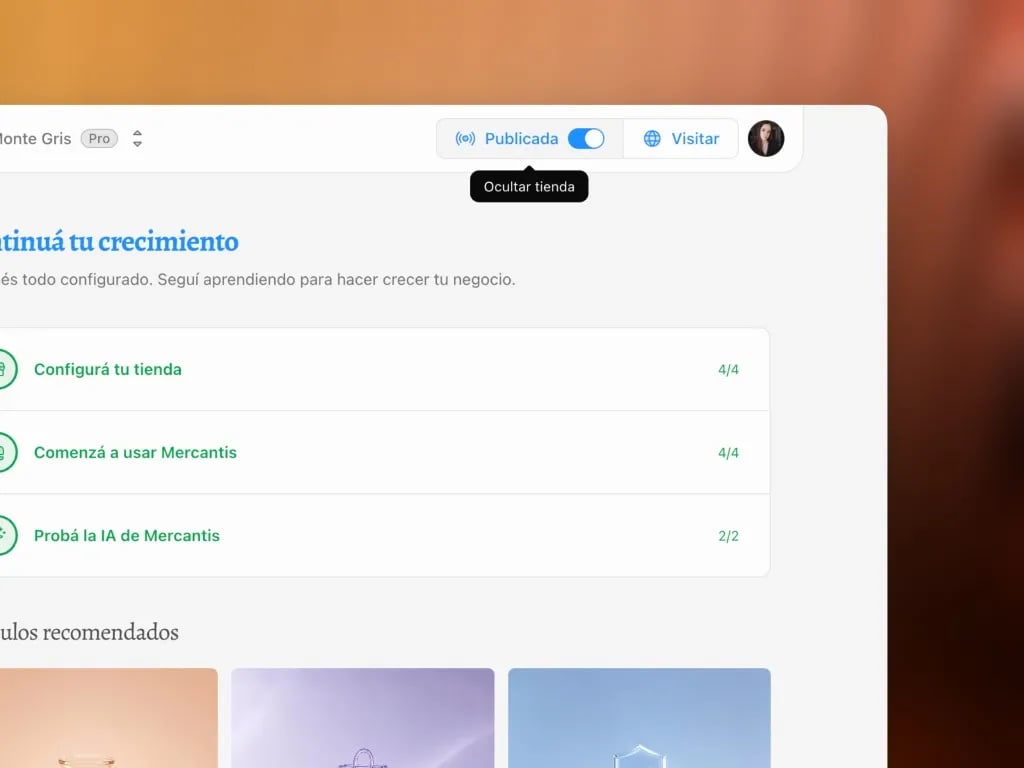
Header del panel: tienda Publicada con tooltip Ocultar tienda

Vista previa vs publicada

El editor de Diseño muestra una preview. Guardar diseño no es lo mismo que publicar la tienda: la tienda tiene que estar publicada para que el link público funcione.