

Desde productos seleccionados
1
Seleccioná ítems
En Catálogo, marcá los productos o servicios con los checkboxes.
2
Abrí Cambiar precios
En el panel inferior, tocá Cambiar precios (ícono de moneda).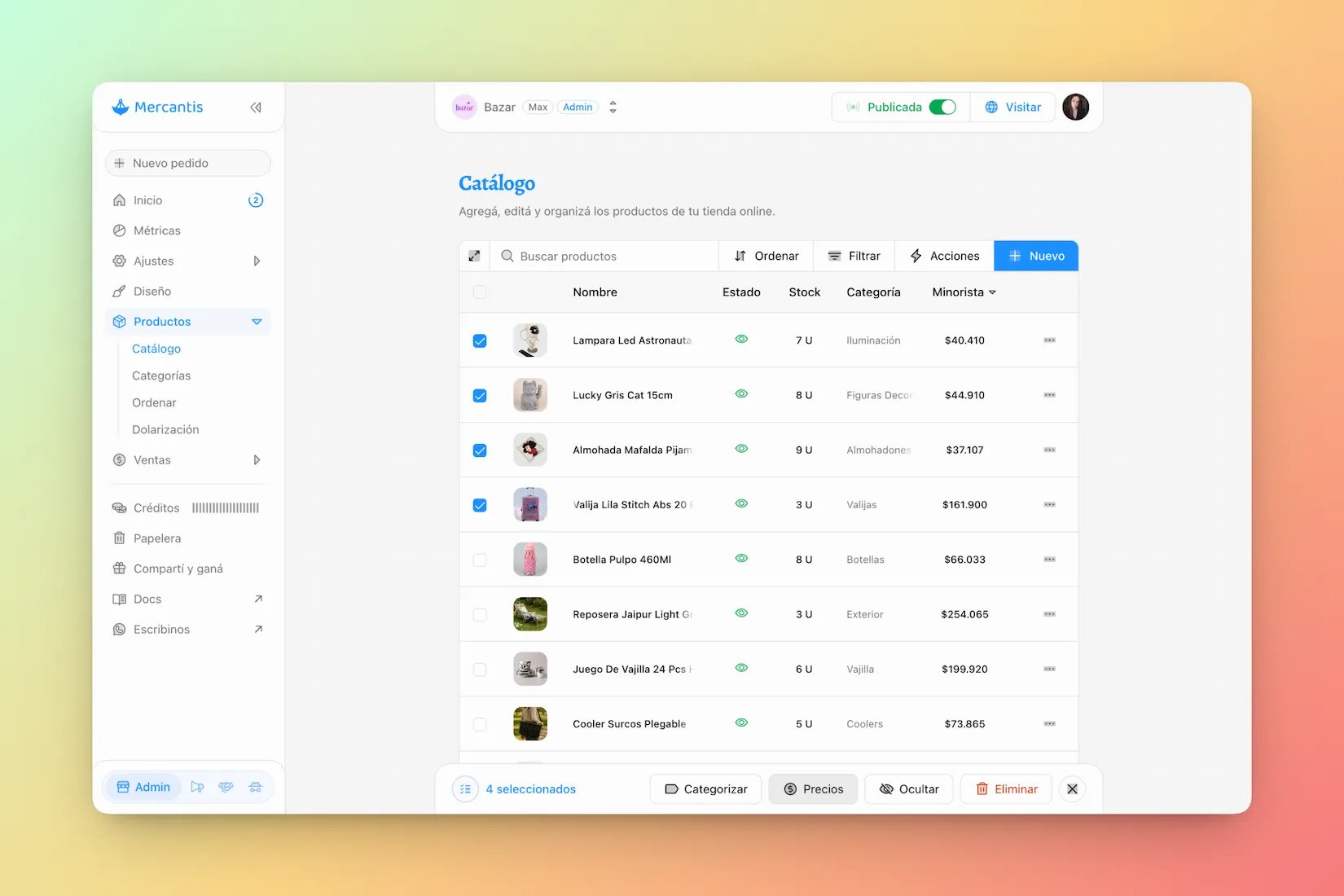
3
Configurá la regla
Elegí qué precio modificar (minorista, mayorista o ambos) y el tipo de ajuste. Más sobre precios en Crear y editar productos.
4
Revisá la vista previa
Abajo ves cómo quedará cada precio antes de confirmar.
5
Guardá en catálogo
Tocá Guardar en catálogo. Los cambios se aplican a todos los seleccionados.
Desde Acciones → Cambiar precios
En la barra superior del catálogo, abrí Acciones y elegí Cambiar precios. El editor incluye todos los productos del listado actual (los que ves con los filtros y la búsqueda que tengas activos).1
Abrí el editor
Catálogo → Acciones → Cambiar precios.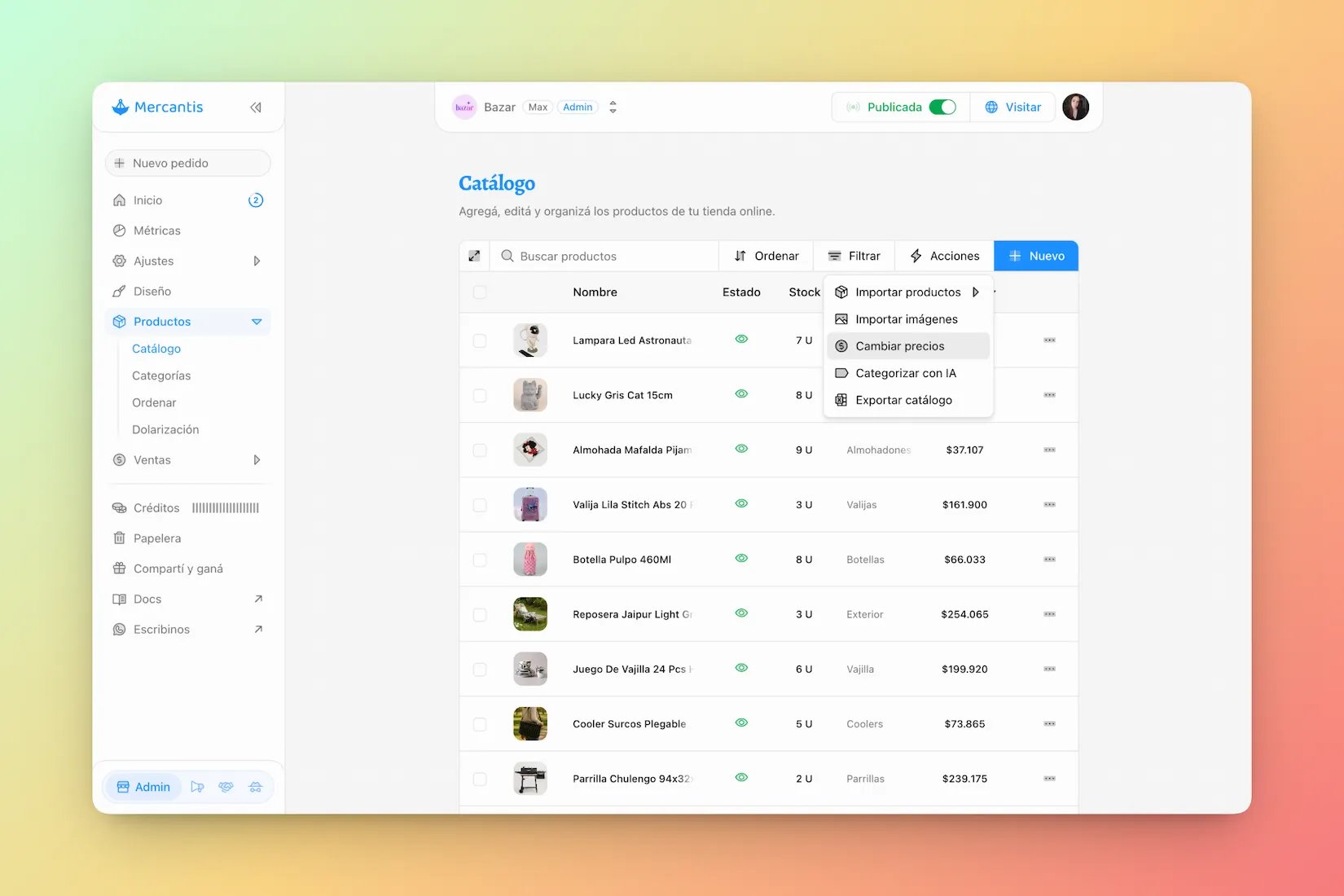
2
Configurá y aplicá reglas
Elegí qué precio modificar y el tipo de ajuste. Podés sumar varias reglas en orden (por ejemplo: +10 % y después redondear a múltiplo de $100). En cada regla, tocá Aplicar; el historial muestra lo que ya aplicaste.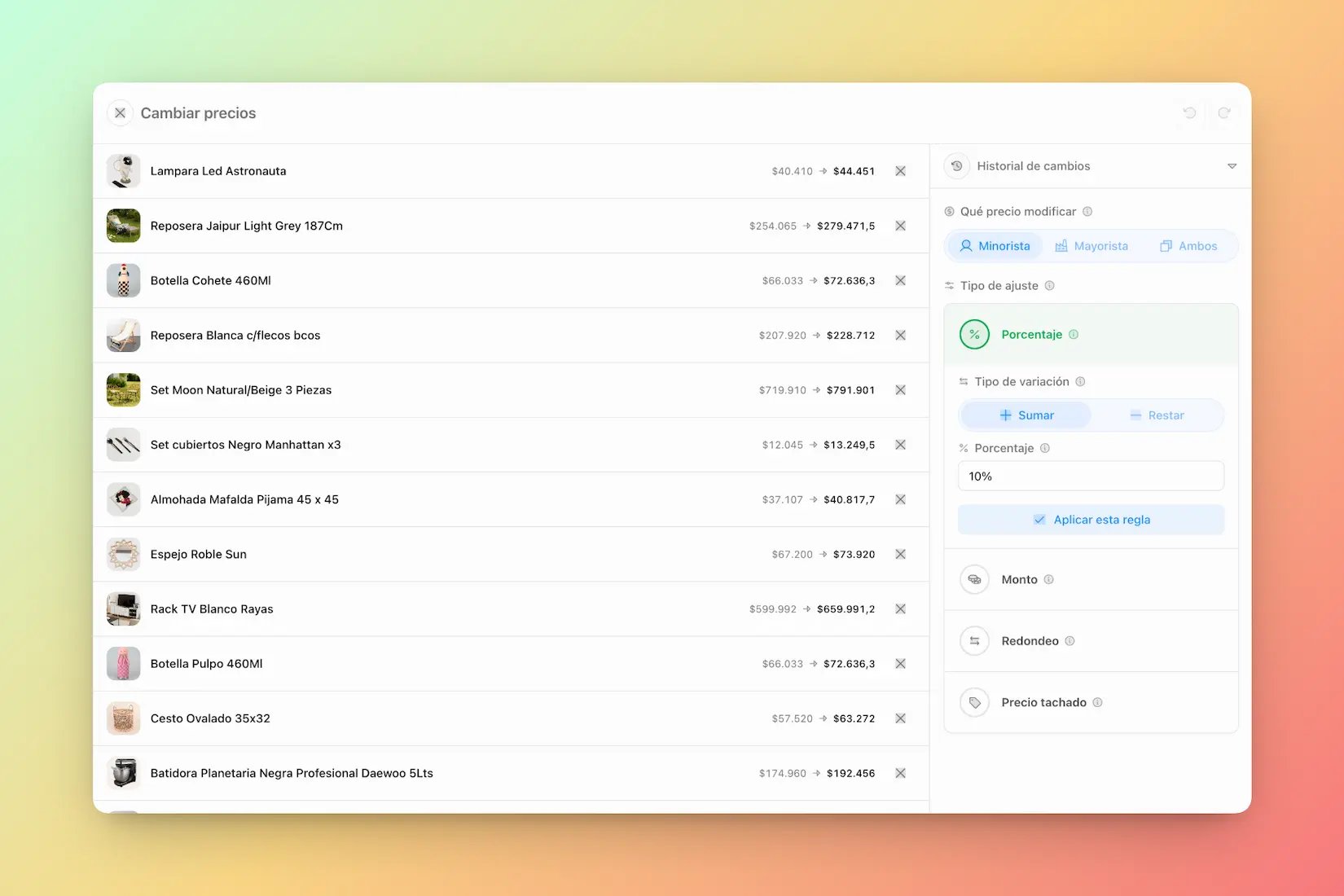
3
Revisá la lista
Ves cada producto con el precio actual y el que quedaría después de las reglas. Podés quitar ítems del lote si no querés incluirlos al guardar.
4
Guardá o descartá
Usá Deshacer / Rehacer si necesitás volver atrás en la pila de reglas. Al terminar, Guardar en catálogo o Descartar. Si cerrás sin guardar, el panel te avisa.
El encabezado Precio de la tabla (o Precio minorista / Precio mayorista si vendés a ambos públicos) no abre este editor: solo cambia qué precio ves en la columna. Para editar en masa, usá Acciones → Cambiar precios o la selección con checkboxes.
Qué precio modificar
Tipos de ajuste
Los productos con precio unificado (un solo precio para el ítem) y los que tienen precio por variante se actualizan según cómo los cargaste en Crear y editar productos.
Consejos
- Revisá siempre la vista previa antes de guardar.
- Si un precio quedaría en cero o negativo, no podés guardar: ajustá la regla o sacá ese producto del listado.
- Un aumento masivo no cambia la moneda (ARS / USD); eso se define en cada producto.
- Para cambiar un solo ítem, es más rápido editarlo desde su formulario.