Pestañas del formulario
- Información
- Formato
- Precio
- Stock
 Información
 Formato
 Precio
 Stock
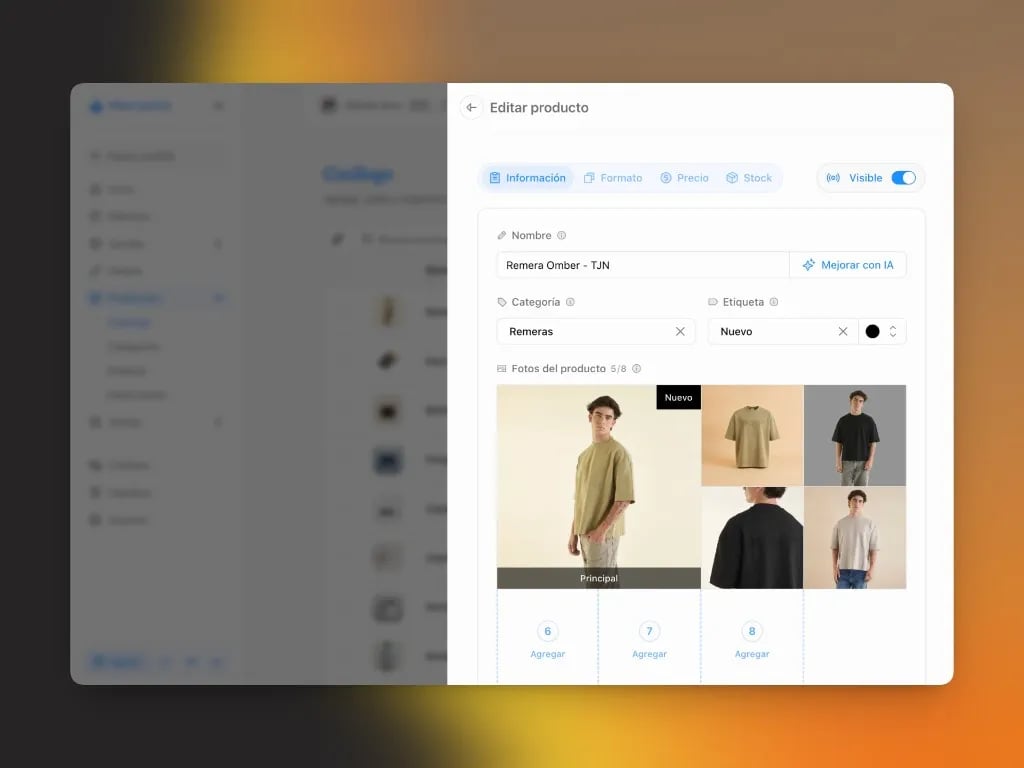
StockAcá definís qué es el producto y cómo se presenta en la tienda.
- Nombre: el título que ven tus clientes. Podés generarlo o mejorarlo con IA.
- Categoría: asigná una categoría o subcategoría (podés crearlas al vuelo). También hay sugerencia con IA si ya tenés nombre, descripción o foto.
- Etiqueta: un badge opcional (por ejemplo “Nuevo” o “Oferta”) que se muestra sobre el producto.
- Fotos: subí una o varias imágenes (el límite depende del plan). Guía paso a paso: Agregar imágenes. Podés reordenarlas, editarlas y mejorarlas con IA.
- Descripción: texto enriquecido (negritas, listas, etc.) para contar detalles, materiales o cuidados. También se puede generar o mejorar con IA.
Cómo crear uno
1
Abrí Catálogo
Entrá a Catálogo → crear producto.
2
Completá Información
Al menos el nombre; una foto ayuda mucho en la tienda.
3
Definí formato y precio
Elegí si lleva variantes y cargá el precio (y el tachado, si aplica).
4
Ajustá el stock
Definí si es infinito o limitado (y por variante, si corresponde).
5
Guardá
Si está visible y la tienda publicada, aparece en la vidriera.
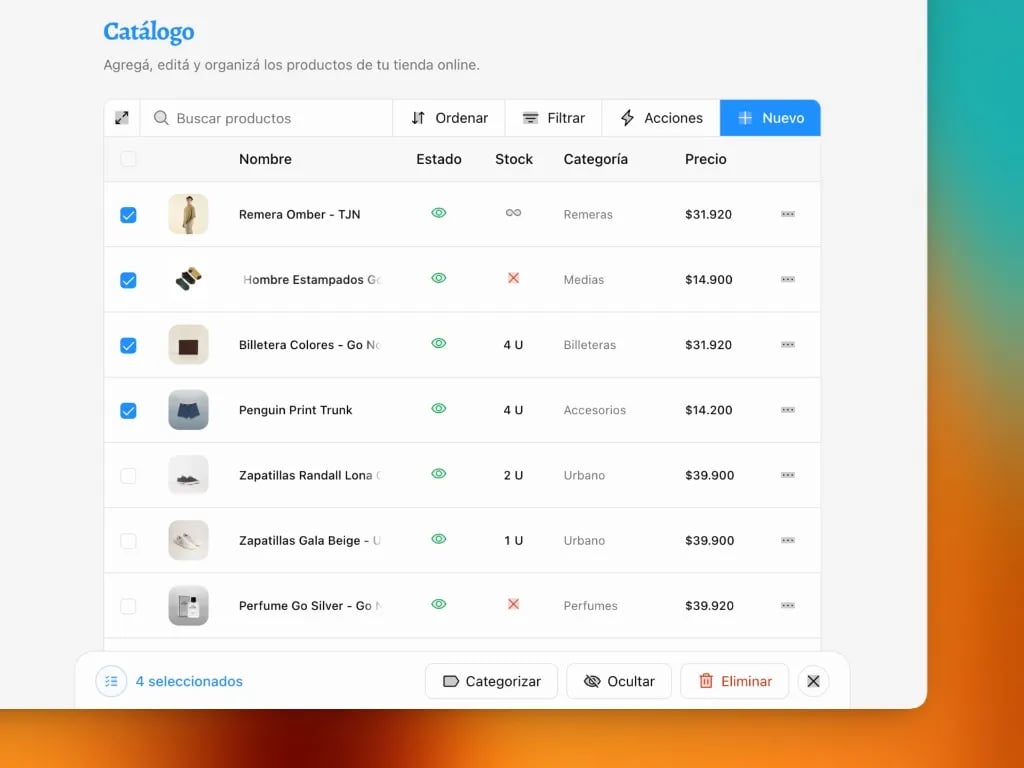
Edición masiva
Si necesitás cambiar varios productos de una, seleccionálos en Catálogo y usá el panel de acciones: cambiar precios, categorizar, mostrar, ocultar o eliminar en lote.