> ## Documentation Index
> Fetch the complete documentation index at: https://docs.mercantis.io/llms.txt
> Use this file to discover all available pages before exploring further.
# Logo, colores y datos
La marca de la tienda se arma en dos tiempos: primero los **datos** (logo, nombre, WhatsApp, redes) y después el **color de tema** con el que se pinta toda la experiencia.
## Datos en Ajustes → General
Desde el menú lateral, entrá a **Ajustes → General** y completá:
| Campo | Para qué sirve |
| --------------------- | ---------------------------------------------------------------------------------- |
| **Logo** | Logo circular de la marca (también se usa como favicon al guardar) |
| **Nombre** | Nombre visible de la tienda |
| **Descripción** | Texto corto del negocio |
| **WhatsApp** | Número para pedidos y el [botón flotante](/documentacion/tienda/boton-de-whatsapp) |
| **Redes** | Instagram, Facebook, TikTok, YouTube, X (para portada y pie) |
| **Link de la tienda** | URL / subdominio con el que compartís la tienda |
Guardá los cambios en Ajustes.
## Color de tema en Diseño
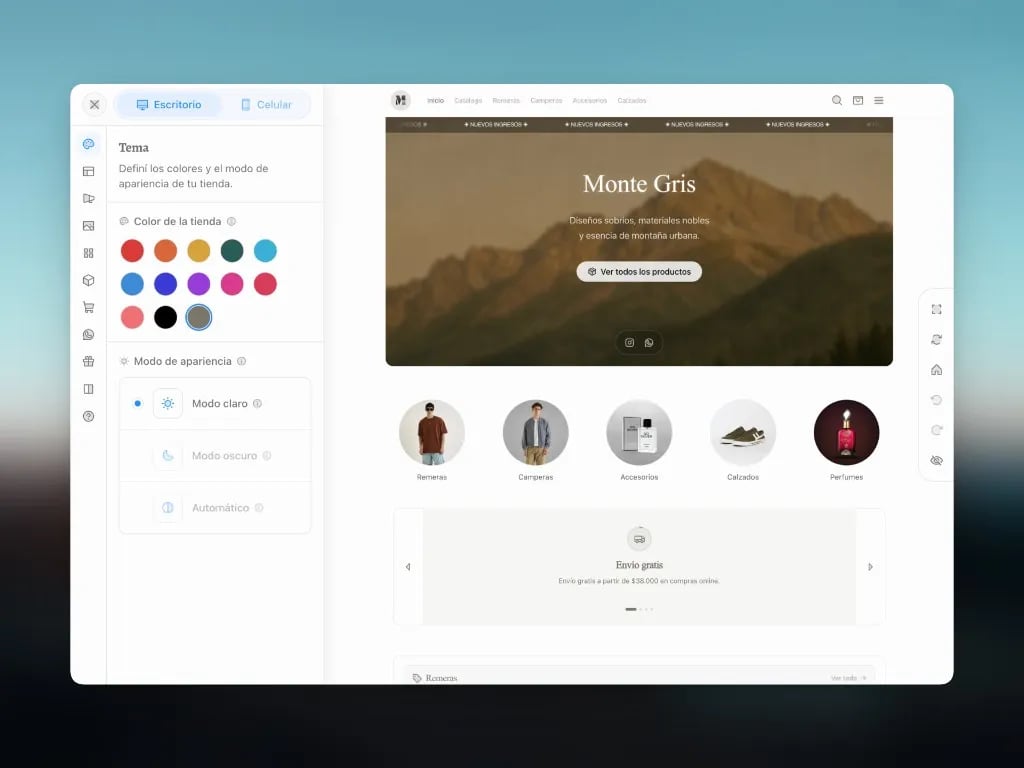 Entrá a **Diseño** desde el menú lateral.
Abrí la sección **Tema**.
Elegí el **color de la tienda** (rojo, coral, naranja, verdes, azules, violeta, rosa, etc.).
El **modo de apariencia** hoy está en claro; oscuro y automático pueden aparecer como próximos. **Guardá cambios** en el editor.
## Tips
* Usá el mismo logo y colores que en Instagram o el packaging.
* Preferí PNG o SVG nítidos; el logo se ve en el header y como favicon.
* Después de cambiar el tema, revisá el [checkout](/documentacion/tienda/checkout-del-comprador) y el catálogo en celular con la vista previa.
## Relacionado
* [Encabezado y logotipo](/documentacion/tienda/encabezado-y-logotipo)
* [Portada](/documentacion/tienda/portada)
* [Editor de diseño](/documentacion/tienda/editor-de-diseno)
Entrá a **Diseño** desde el menú lateral.
Abrí la sección **Tema**.
Elegí el **color de la tienda** (rojo, coral, naranja, verdes, azules, violeta, rosa, etc.).
El **modo de apariencia** hoy está en claro; oscuro y automático pueden aparecer como próximos. **Guardá cambios** en el editor.
## Tips
* Usá el mismo logo y colores que en Instagram o el packaging.
* Preferí PNG o SVG nítidos; el logo se ve en el header y como favicon.
* Después de cambiar el tema, revisá el [checkout](/documentacion/tienda/checkout-del-comprador) y el catálogo en celular con la vista previa.
## Relacionado
* [Encabezado y logotipo](/documentacion/tienda/encabezado-y-logotipo)
* [Portada](/documentacion/tienda/portada)
* [Editor de diseño](/documentacion/tienda/editor-de-diseno)