> ## Documentation Index
> Fetch the complete documentation index at: https://docs.mercantis.io/llms.txt
> Use this file to discover all available pages before exploring further.
# Categorías en el inicio
En el inicio de la tienda podés mostrar **categorías circulares** para que el comprador entre al catálogo más rápido. Cuántas se ven y cómo se acomodan en celular se define en Diseño; las fotos y el orden viven en el catálogo.
## Dónde configurarlo
Desde el menú lateral, entrá a **Diseño → Categorías**. Idealmente en vista **Celular** si vas a tocar el carrusel.
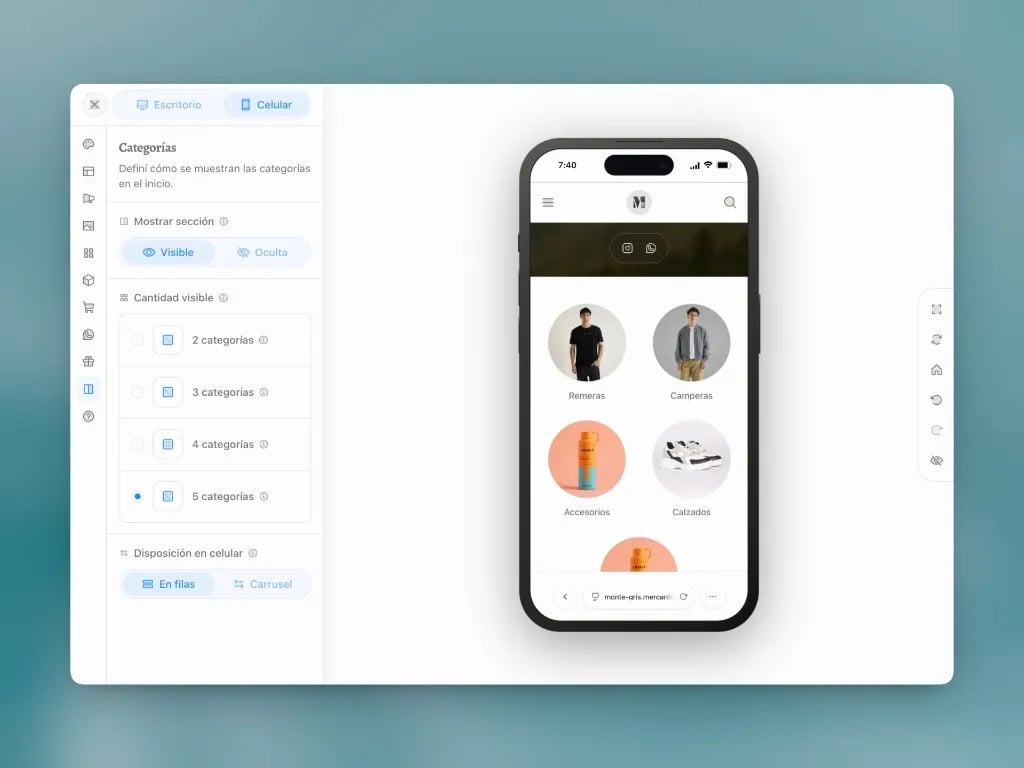 Las imágenes y el orden de cada categoría se gestionan en [Catálogo → Categorías](/documentacion/catalogo/categorias).
## Qué controla Diseño
| Opción | Detalle |
| -------------------------- | -------------------------------------------------------------------------------- |
| **Mostrar** | Visible u oculta en el inicio |
| **Cantidad** | Entre **2** y **5** círculos |
| **Disposición en celular** | Solo en vista **Celular** y si mostrás **más de 2**: **En filas** o **Carrusel** |
### En filas (default)
Dos columnas; si hay más categorías, pasan a la fila de abajo.
### Carrusel (solo celular)
Se ven dos ítems a la vez, avanza solo cada unos segundos y también se puede desplazar con el dedo. En **escritorio** el layout no cambia.
Si no alcanzan categorías principales con imagen, la tienda puede completar con **subcategorías** que tengan productos con foto.
## Cómo configurarlo
Entrá a **Diseño → Categorías** (vista **Celular** si vas a tocar el carrusel).
Encendé la sección y elegí entre 2 y 5 círculos.
Si hay más de 2, elegí **En filas** o **Carrusel**.
**Guardá cambios** y revisá fotos y orden en [Categorías del catálogo](/documentacion/catalogo/categorias).
## Relacionado
* [Categorías](/documentacion/catalogo/categorias)
* [Portada](/documentacion/tienda/portada)
* [Editor de diseño](/documentacion/tienda/editor-de-diseno)
Las imágenes y el orden de cada categoría se gestionan en [Catálogo → Categorías](/documentacion/catalogo/categorias).
## Qué controla Diseño
| Opción | Detalle |
| -------------------------- | -------------------------------------------------------------------------------- |
| **Mostrar** | Visible u oculta en el inicio |
| **Cantidad** | Entre **2** y **5** círculos |
| **Disposición en celular** | Solo en vista **Celular** y si mostrás **más de 2**: **En filas** o **Carrusel** |
### En filas (default)
Dos columnas; si hay más categorías, pasan a la fila de abajo.
### Carrusel (solo celular)
Se ven dos ítems a la vez, avanza solo cada unos segundos y también se puede desplazar con el dedo. En **escritorio** el layout no cambia.
Si no alcanzan categorías principales con imagen, la tienda puede completar con **subcategorías** que tengan productos con foto.
## Cómo configurarlo
Entrá a **Diseño → Categorías** (vista **Celular** si vas a tocar el carrusel).
Encendé la sección y elegí entre 2 y 5 círculos.
Si hay más de 2, elegí **En filas** o **Carrusel**.
**Guardá cambios** y revisá fotos y orden en [Categorías del catálogo](/documentacion/catalogo/categorias).
## Relacionado
* [Categorías](/documentacion/catalogo/categorias)
* [Portada](/documentacion/tienda/portada)
* [Editor de diseño](/documentacion/tienda/editor-de-diseno)