> ## Documentation Index
> Fetch the complete documentation index at: https://docs.mercantis.io/llms.txt
> Use this file to discover all available pages before exploring further.
# Estados del pedido
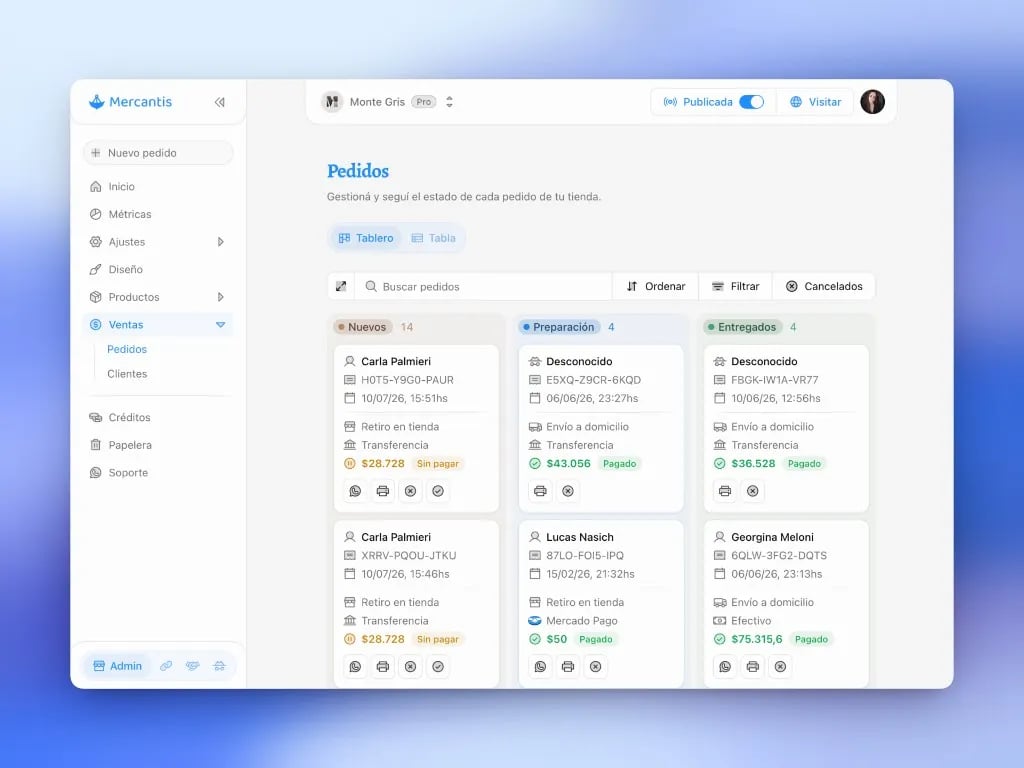
Cada pedido avanza por un pipeline simple: **Nuevo**, **Preparación** y **Entregado**. También podés **cancelarlo**. El estado del pedido es independiente del pago (pagado / sin pagar).
 ## Estados
| Estado | Qué significa |
| --------------- | -------------------------------------------------------------------------- |
| **Nuevo** | Acaba de entrar. En el Kanban es la columna **Nuevos**. **Reserva** stock. |
| **Preparación** | Lo estás armando o ya lo cobraste. **Consume** stock. |
| **Entregado** | Entregado o cerrado. El stock sigue consumido. |
| **Cancelado** | No se cumple. **Libera** stock. Pedís un **motivo**. |
Más detalle de stock: [Stock en tiempo real](/documentacion/logistica/stock-en-tiempo-real).
### Motivos de cancelación
Al cancelar elegís: solicitud del cliente, sin stock, pago fallido, pedido duplicado u otro (con detalle).
Los cancelados se listan en un panel aparte. Desde ahí podés **archivarlos** a la [papelera](/documentacion/catalogo/papelera).
## Pago
Independiente del estado del pedido:
| Pago | Uso |
| ------------- | -------------------------------------------------- |
| **Sin pagar** | Transferencia, efectivo o pendiente |
| **Pagado** | Cobrado (Mercado Pago automático o marcado a mano) |
Podés filtrar y marcar el pago desde la tarjeta, el formulario o en masa en la tabla.
## Cómo cambiar el estado
Arrastrá la tarjeta entre **Nuevos**, **Preparación** y **Entregados**.
Elegí el estado en el formulario del pedido.
Usá la acción dedicada y elegí un motivo.
Más del día a día: [Ver y gestionar pedidos](/documentacion/pedidos/gestionar-pedidos).
## Relacionado
* [Pedido manual](/documentacion/pedidos/pedido-manual)
* [Stock en tiempo real](/documentacion/logistica/stock-en-tiempo-real)
* [Comprobante de pago](/documentacion/pedidos/comprobante-de-pago)
## Estados
| Estado | Qué significa |
| --------------- | -------------------------------------------------------------------------- |
| **Nuevo** | Acaba de entrar. En el Kanban es la columna **Nuevos**. **Reserva** stock. |
| **Preparación** | Lo estás armando o ya lo cobraste. **Consume** stock. |
| **Entregado** | Entregado o cerrado. El stock sigue consumido. |
| **Cancelado** | No se cumple. **Libera** stock. Pedís un **motivo**. |
Más detalle de stock: [Stock en tiempo real](/documentacion/logistica/stock-en-tiempo-real).
### Motivos de cancelación
Al cancelar elegís: solicitud del cliente, sin stock, pago fallido, pedido duplicado u otro (con detalle).
Los cancelados se listan en un panel aparte. Desde ahí podés **archivarlos** a la [papelera](/documentacion/catalogo/papelera).
## Pago
Independiente del estado del pedido:
| Pago | Uso |
| ------------- | -------------------------------------------------- |
| **Sin pagar** | Transferencia, efectivo o pendiente |
| **Pagado** | Cobrado (Mercado Pago automático o marcado a mano) |
Podés filtrar y marcar el pago desde la tarjeta, el formulario o en masa en la tabla.
## Cómo cambiar el estado
Arrastrá la tarjeta entre **Nuevos**, **Preparación** y **Entregados**.
Elegí el estado en el formulario del pedido.
Usá la acción dedicada y elegí un motivo.
Más del día a día: [Ver y gestionar pedidos](/documentacion/pedidos/gestionar-pedidos).
## Relacionado
* [Pedido manual](/documentacion/pedidos/pedido-manual)
* [Stock en tiempo real](/documentacion/logistica/stock-en-tiempo-real)
* [Comprobante de pago](/documentacion/pedidos/comprobante-de-pago)