> ## Documentation Index
> Fetch the complete documentation index at: https://docs.mercantis.io/llms.txt
> Use this file to discover all available pages before exploring further.
# Stock en tiempo real
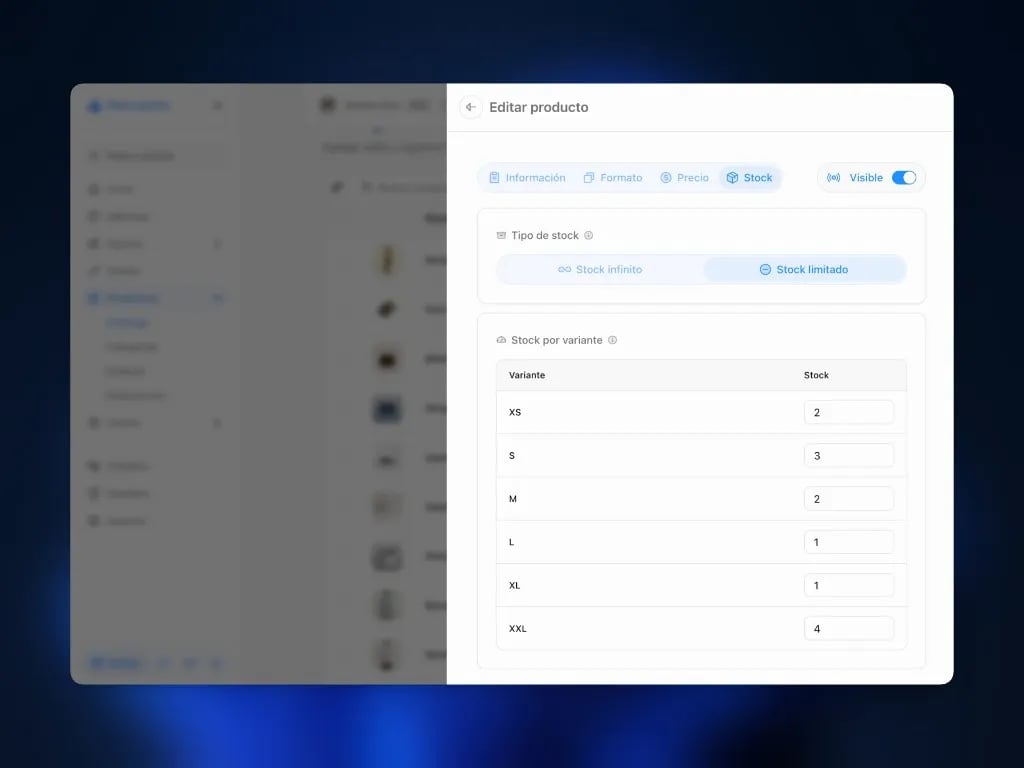
Mercantis descuenta el stock a medida que avanzan los pedidos, para no vender lo que no tenés. En la ficha, el comprador también ve avisos según cuántas unidades quedan.
 ## Cómo se mueve el stock
Cuando entra una venta, Mercantis no espera a que entregues el pedido para proteger esas unidades: las **reserva** apenas el pedido está en **Nuevo**. Así otro comprador no puede llevarse el mismo stock mientras vos confirmás o cobrás.
Si pasás el pedido a **Preparación** (o llega a **Entregado**), la reserva se **confirma** y el stock se consume de verdad. Si **cancelás**, esas unidades vuelven a estar disponibles.
| Estado del pedido | Qué pasa con el stock |
| ----------------- | ---------------------------------------------------------------------------------------------- |
| **Nuevo** | Se **reserva**: baja de lo disponible para vender, pero todavía no se dio por vendido del todo |
| **Preparación** | Se **consume**: el stock queda descontado |
| **Entregado** | Sigue consumido |
| **Cancelado** | Se **libera** la reserva o se devuelve lo consumido |
En productos con [variantes](/documentacion/catalogo/variantes-y-stock), aplica por talle o color. En un [pedido manual](/documentacion/pedidos/pedido-manual) pasa lo mismo según el estado que le pongas.
Más detalle de cada estado: [Estados del pedido](/documentacion/pedidos/estados-del-pedido).
## Urgencia en la ficha
En la tienda el comprador ve un aviso según las unidades disponibles (no aplica a servicios):
## Cómo se mueve el stock
Cuando entra una venta, Mercantis no espera a que entregues el pedido para proteger esas unidades: las **reserva** apenas el pedido está en **Nuevo**. Así otro comprador no puede llevarse el mismo stock mientras vos confirmás o cobrás.
Si pasás el pedido a **Preparación** (o llega a **Entregado**), la reserva se **confirma** y el stock se consume de verdad. Si **cancelás**, esas unidades vuelven a estar disponibles.
| Estado del pedido | Qué pasa con el stock |
| ----------------- | ---------------------------------------------------------------------------------------------- |
| **Nuevo** | Se **reserva**: baja de lo disponible para vender, pero todavía no se dio por vendido del todo |
| **Preparación** | Se **consume**: el stock queda descontado |
| **Entregado** | Sigue consumido |
| **Cancelado** | Se **libera** la reserva o se devuelve lo consumido |
En productos con [variantes](/documentacion/catalogo/variantes-y-stock), aplica por talle o color. En un [pedido manual](/documentacion/pedidos/pedido-manual) pasa lo mismo según el estado que le pongas.
Más detalle de cada estado: [Estados del pedido](/documentacion/pedidos/estados-del-pedido).
## Urgencia en la ficha
En la tienda el comprador ve un aviso según las unidades disponibles (no aplica a servicios):
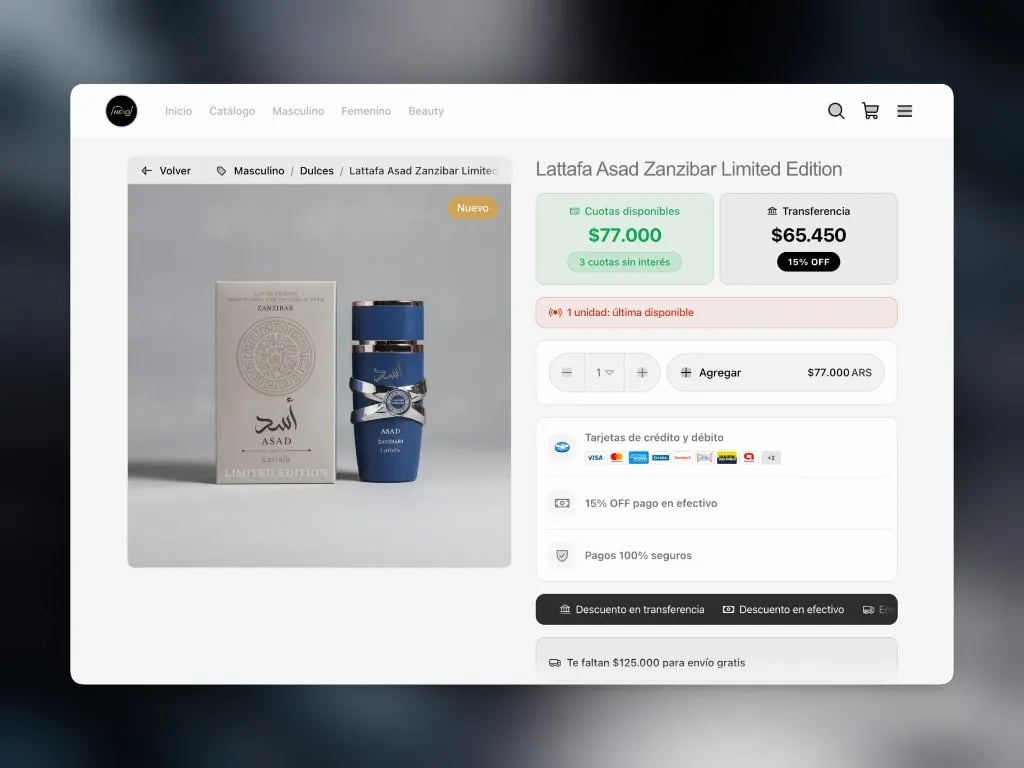 | Stock | Mensaje típico |
| --------------- | ------------------------------- |
| 1 | Última disponible |
| 2 | Casi agotado |
| 3–4 | Quedan pocas / se está agotando |
| 5–9 | Stock disponible |
| 10+ o ilimitado | Stock amplio |
| 0 | Agotado por ahora |
Sirve para generar urgencia sin editar textos a mano.
## Cómo actualizarlo
Entrá a **Catálogo** y abrí el producto.
Cambiá el stock general o por variante.
Guardá los cambios.
## Relacionado
* [Variantes y stock](/documentacion/catalogo/variantes-y-stock)
* [Estados del pedido](/documentacion/pedidos/estados-del-pedido)
* [Diseño de la ficha](/documentacion/tienda/diseno-de-producto)
| Stock | Mensaje típico |
| --------------- | ------------------------------- |
| 1 | Última disponible |
| 2 | Casi agotado |
| 3–4 | Quedan pocas / se está agotando |
| 5–9 | Stock disponible |
| 10+ o ilimitado | Stock amplio |
| 0 | Agotado por ahora |
Sirve para generar urgencia sin editar textos a mano.
## Cómo actualizarlo
Entrá a **Catálogo** y abrí el producto.
Cambiá el stock general o por variante.
Guardá los cambios.
## Relacionado
* [Variantes y stock](/documentacion/catalogo/variantes-y-stock)
* [Estados del pedido](/documentacion/pedidos/estados-del-pedido)
* [Diseño de la ficha](/documentacion/tienda/diseno-de-producto)