> ## Documentation Index
> Fetch the complete documentation index at: https://docs.mercantis.io/llms.txt
> Use this file to discover all available pages before exploring further.
# Importar por planilla
> Creá y actualizá tu catálogo en masa con la plantilla de Mercantis (Excel o CSV): columnas, precios, variantes, stock y más.
La importación por planilla te permite **crear y actualizar muchos productos** de una sola planilla Excel (`.xlsx`, `.xls`) o CSV (`.csv`), en vez de cargarlos uno por uno. Ideal si ya tenés tu catálogo en una planilla, venís de otra plataforma o editás precios, stock y variantes en masa.
## La plantilla de Mercantis
La **plantilla de Mercantis** es una planilla con las columnas exactas que Mercantis interpreta, así que no tenés que configurar nada: completás los datos, subís el archivo y listo.
Para arrancar, la obtenés de dos formas:
* **Descargar la plantilla vacía:** en **Catálogo → Acciones → Importar planilla → Descargar plantilla**. Viene sin datos ni IDs: es la base para crear productos nuevos, de cero o en un alta masiva.
* **Exportar tu catálogo:** en **Catálogo → Acciones → Exportar catálogo**. Es la planilla ya completa con tus productos actuales, incluidas las columnas de **ID producto** e **ID variante** que identifican lo que ya existe. Te ahorra tipear todo de nuevo y es la base ideal para editar. Tenés el detalle en la [guía de exportación](/documentacion/catalogo/exportar-catalogo).
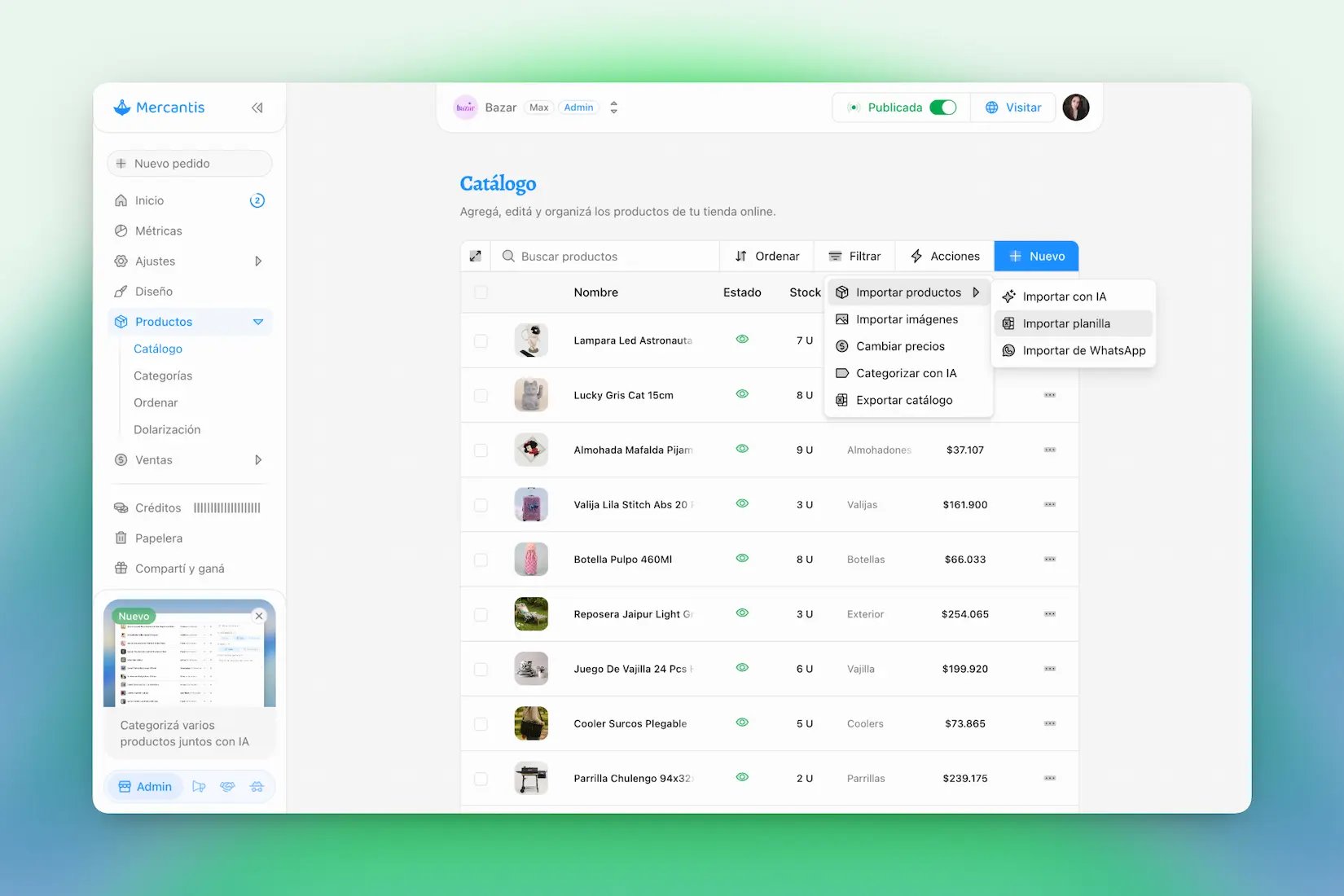 En una misma importación **se crea y se actualiza al mismo tiempo**: no tenés que separar el trabajo en dos archivos ni elegir un modo. Mercantis compara cada fila contra tu catálogo por la referencia o el ID; si el producto no existe, lo crea, y si ya existe, actualiza solo los campos que difieren. Una misma planilla puede sumar productos nuevos y corregir precios, stock o datos de los que ya tenés, todo en una pasada.
Para completarla, podés usar todas las columnas (dejás cada producto como va a quedar en la tienda) o arrancar con lo esencial —nombre, referencia, precio y stock— y completar el resto después desde el panel.
> **Formatos:** la plantilla se descarga en Excel (`.xlsx`). Al importar se aceptan Excel (`.xlsx`, `.xls`) y CSV (`.csv`).
### Las columnas de la plantilla
La plantilla vacía trae las columnas para completar productos nuevos. El [export de tu catálogo](/documentacion/catalogo/exportar-catalogo) agrega además las columnas de **ID producto** e **ID variante**, que identifican lo que ya existe en tu tienda. Cada fila de la plantilla representa un producto, y si el producto tiene variantes, **una fila por cada variante**. Las columnas se agrupan así:
#### Identificación
| Columna | Qué es |
| ---------------------- | -------------------------------------------------------------------------------------------------------------------------------------------------------------------------------------------- |
| **ID producto** | Identificador interno de Mercantis. **No se completa a mano**: se usa para identificar un producto que ya existe (viene completa en el [export](/documentacion/catalogo/exportar-catalogo)). |
| **Referencia interna** | El código o nombre con el que vos identificás el producto (por ejemplo `REM-01`). Sirve para reconocer un producto que ya existe y actualizarlo. |
| **ID variante** | Identificador interno de la variante. **No se completa a mano**: se usa para identificar una variante que ya existe. |
| **SKU** | Código de la variante (por ejemplo `REM-01-S`). |
#### Datos del producto
| Columna | Qué es |
| ------------- | ----------------------------------------------------------------------------------------------- |
| **Nombre** | El nombre del producto. **Obligatorio para productos nuevos.** |
| **Categoría** | La categoría donde ubicarlo (podés indicar la jerarquía con `>`, por ejemplo `Ropa > Remeras`). |
#### Al final de la planilla
Van después de precios y opciones, para no interrumpir lo que se edita más seguido. **Descripción** es la última columna.
| Columna | Qué es |
| --------------- | ------------------------------------------------------------- |
| **Etiqueta** | La etiqueta del producto (por ejemplo "Nuevo" o "Destacado"). |
| **Visible** | Si el producto se muestra en la tienda: `sí` o `no`. |
| **Descripción** | La descripción del producto. |
#### Precios
| Columna | Qué es |
| ---------------------------- | ----------------------------------------------------------------------------------------------------- |
| **Moneda** | `ARS` o `USD` (solo si tu tienda tiene precios en USD habilitados). |
| **Precio** | El precio de venta de esa fila. En un producto con variantes, se completa **en todas las variantes**. |
| **Precio tachado** | El precio “antes”, para mostrar descuento. |
| **Precio mayorista** | Precio mayorista (solo aparece si tu tienda tiene venta mayorista). |
| **Precio tachado mayorista** | Precio “antes” mayorista. |
#### Variante (stock)
| Columna | Qué es |
| --------- | ----------------------------------------------------------------- |
| **Stock** | Las unidades disponibles de esa variante. Vacío = stock infinito. |
#### Propiedades (variantes)
Si el producto tiene propiedades de variante (por ejemplo **Color** o **Talle**), la plantilla trae columnas numeradas **`Propiedad 1`**, **`Propiedad 2`**, **`Propiedad 3`** (y más en un export si hace falta). En cada celda escribís el nombre de la propiedad y el valor separados por dos puntos:
```text theme={null}
Color: Rojo
Talle: M
```
Un producto no tiene que usar todas las columnas: dejá vacías las que no correspondan.
> **Planillas anteriores:** si todavía tenés un Excel con columnas `Opción: Color`, `Opción: Talle` y solo el valor en la celda, por ahora también se puede importar (útil para actualizar SKU o precios sin tocar las propiedades). Los exports y la plantilla nueva ya usan `Propiedad 1`, `Propiedad 2`, etc.
### Cómo se completa la plantilla: variantes y filas
Las columnas de **producto** (nombre, descripción, categoría, etiqueta, visible, moneda) se completan **solo en la primera fila** de cada producto. Las columnas de **variante** (ID variante, SKU, stock, **Precio**, precio tachado, mayorista si aplica y propiedades) se completan **en cada fila**.
Por ejemplo, un producto “Remera” con el **mismo precio** en todas las variantes se ve así:
| Referencia interna | Nombre | Precio | SKU | Stock | Propiedad 1 | Propiedad 2 |
| ------------------ | ------ | ------ | ---------- | ----- | ----------- | ----------- |
| REM-01 | Remera | 12000 | REM-01-R-S | 5 | Color: Rojo | Talle: S |
| REM-01 | | 12000 | REM-01-R-M | 3 | Color: Rojo | Talle: M |
| REM-01 | | 12000 | REM-01-A-S | 8 | Color: Azul | Talle: S |
Si un talle o color sale distinto, cambiá **Precio** solo en esa fila (por ejemplo `13500` en Azul / S). La columna **Referencia interna** (o el ID producto en un export) es la que agrupa las filas del mismo producto.
## Cómo se interpreta la plantilla
### Crear y actualizar en la misma planilla
Mercantis compara cada fila de la planilla con tu catálogo y decide **por producto** si lo crea o lo actualiza. Los dos casos conviven en un mismo archivo:
| Situación | Qué pasa |
| --------------------------------------- | --------------------------------------------------------- |
| El producto no existe | Se crea como **producto nuevo** |
| Ya existe (misma referencia o ID) | Se **actualizan los campos** que difieren de la plantilla |
| El archivo tiene errores | El producto figura como **conflicto** y no se toca |
| Los datos coinciden con lo que ya tenés | Aparece como **sin cambios** y se omite |
Para que Mercantis sepa que una fila se refiere a un producto **ya existente**, usá la **referencia interna** o el **ID de producto**. Sin eso, se tratarían como productos nuevos.
### Si usás un export reciente
Si tu planilla sale de un [export reciente](/documentacion/catalogo/exportar-catalogo), tocás solo lo que querés cambiar y lo volvés a importar. Mercantis compara cada campo contra lo que ya está en tu tienda y **solo aplica lo que difiere**; el resto queda igual. No hace falta borrar columnas: lo que no tocaste se compara y no genera cambios.
Solo confirmá dos cosas:
* **Que el export sea reciente**: así la plantilla refleja lo que hay en la tienda en este momento.
* **La identificación de cada fila**: la referencia o ID de producto (y el ID de variante o las columnas de propiedades si editás variantes) le dice a Mercantis qué está actualizando. Sin eso, no sabría a qué producto o variante aplicar los cambios.
Si no querés que la importación toque el **stock** (por ejemplo, porque cambia por los pedidos), simplemente **quitá la columna de stock** del archivo. Así la importación no lo modifica. Ojo: si la columna de stock está presente y dejás la celda vacía, el stock pasa a **infinito**.
### Variantes
Si la plantilla incluye columnas de propiedades (`Propiedad 1`, `Propiedad 2`, …), Mercantis **arma las variantes combinando los valores** de cada fila. Vas a poder revisar las variantes nuevas en la vista previa, con sus SKU, stock y precios.
### Un precio para todo el producto o uno por variante
Mercantis mira los **precios de las filas** de cada producto:
* Si **todas las variantes** tienen el mismo **Precio** (y el mismo precio tachado, si lo cargaste), el producto queda con **un precio para todas las variantes**.
* Si **alguna fila** tiene un precio distinto, cada variante queda con **su propio precio**.
* Con **venta mayorista** activa, también se miran **Precio mayorista** y **Precio tachado mayorista**. Si en todas las filas esos campos están vacíos, cuentan como iguales. Si en una variante hay mayorista y en otra no, o los montos no coinciden, cada variante queda con su propio precio.
Para que un producto con variantes quede con un solo precio, poné **el mismo número en Precio en todas las filas**. El [export](/documentacion/catalogo/exportar-catalogo) lo deja así cuando el producto se vende a un solo precio.
## El flujo de importación
En **Catálogo → Acciones → Importar planilla**, arrastrá o elegí tu archivo. Mercantis detecta el formato.
En una misma importación **se crea y se actualiza al mismo tiempo**: no tenés que separar el trabajo en dos archivos ni elegir un modo. Mercantis compara cada fila contra tu catálogo por la referencia o el ID; si el producto no existe, lo crea, y si ya existe, actualiza solo los campos que difieren. Una misma planilla puede sumar productos nuevos y corregir precios, stock o datos de los que ya tenés, todo en una pasada.
Para completarla, podés usar todas las columnas (dejás cada producto como va a quedar en la tienda) o arrancar con lo esencial —nombre, referencia, precio y stock— y completar el resto después desde el panel.
> **Formatos:** la plantilla se descarga en Excel (`.xlsx`). Al importar se aceptan Excel (`.xlsx`, `.xls`) y CSV (`.csv`).
### Las columnas de la plantilla
La plantilla vacía trae las columnas para completar productos nuevos. El [export de tu catálogo](/documentacion/catalogo/exportar-catalogo) agrega además las columnas de **ID producto** e **ID variante**, que identifican lo que ya existe en tu tienda. Cada fila de la plantilla representa un producto, y si el producto tiene variantes, **una fila por cada variante**. Las columnas se agrupan así:
#### Identificación
| Columna | Qué es |
| ---------------------- | -------------------------------------------------------------------------------------------------------------------------------------------------------------------------------------------- |
| **ID producto** | Identificador interno de Mercantis. **No se completa a mano**: se usa para identificar un producto que ya existe (viene completa en el [export](/documentacion/catalogo/exportar-catalogo)). |
| **Referencia interna** | El código o nombre con el que vos identificás el producto (por ejemplo `REM-01`). Sirve para reconocer un producto que ya existe y actualizarlo. |
| **ID variante** | Identificador interno de la variante. **No se completa a mano**: se usa para identificar una variante que ya existe. |
| **SKU** | Código de la variante (por ejemplo `REM-01-S`). |
#### Datos del producto
| Columna | Qué es |
| ------------- | ----------------------------------------------------------------------------------------------- |
| **Nombre** | El nombre del producto. **Obligatorio para productos nuevos.** |
| **Categoría** | La categoría donde ubicarlo (podés indicar la jerarquía con `>`, por ejemplo `Ropa > Remeras`). |
#### Al final de la planilla
Van después de precios y opciones, para no interrumpir lo que se edita más seguido. **Descripción** es la última columna.
| Columna | Qué es |
| --------------- | ------------------------------------------------------------- |
| **Etiqueta** | La etiqueta del producto (por ejemplo "Nuevo" o "Destacado"). |
| **Visible** | Si el producto se muestra en la tienda: `sí` o `no`. |
| **Descripción** | La descripción del producto. |
#### Precios
| Columna | Qué es |
| ---------------------------- | ----------------------------------------------------------------------------------------------------- |
| **Moneda** | `ARS` o `USD` (solo si tu tienda tiene precios en USD habilitados). |
| **Precio** | El precio de venta de esa fila. En un producto con variantes, se completa **en todas las variantes**. |
| **Precio tachado** | El precio “antes”, para mostrar descuento. |
| **Precio mayorista** | Precio mayorista (solo aparece si tu tienda tiene venta mayorista). |
| **Precio tachado mayorista** | Precio “antes” mayorista. |
#### Variante (stock)
| Columna | Qué es |
| --------- | ----------------------------------------------------------------- |
| **Stock** | Las unidades disponibles de esa variante. Vacío = stock infinito. |
#### Propiedades (variantes)
Si el producto tiene propiedades de variante (por ejemplo **Color** o **Talle**), la plantilla trae columnas numeradas **`Propiedad 1`**, **`Propiedad 2`**, **`Propiedad 3`** (y más en un export si hace falta). En cada celda escribís el nombre de la propiedad y el valor separados por dos puntos:
```text theme={null}
Color: Rojo
Talle: M
```
Un producto no tiene que usar todas las columnas: dejá vacías las que no correspondan.
> **Planillas anteriores:** si todavía tenés un Excel con columnas `Opción: Color`, `Opción: Talle` y solo el valor en la celda, por ahora también se puede importar (útil para actualizar SKU o precios sin tocar las propiedades). Los exports y la plantilla nueva ya usan `Propiedad 1`, `Propiedad 2`, etc.
### Cómo se completa la plantilla: variantes y filas
Las columnas de **producto** (nombre, descripción, categoría, etiqueta, visible, moneda) se completan **solo en la primera fila** de cada producto. Las columnas de **variante** (ID variante, SKU, stock, **Precio**, precio tachado, mayorista si aplica y propiedades) se completan **en cada fila**.
Por ejemplo, un producto “Remera” con el **mismo precio** en todas las variantes se ve así:
| Referencia interna | Nombre | Precio | SKU | Stock | Propiedad 1 | Propiedad 2 |
| ------------------ | ------ | ------ | ---------- | ----- | ----------- | ----------- |
| REM-01 | Remera | 12000 | REM-01-R-S | 5 | Color: Rojo | Talle: S |
| REM-01 | | 12000 | REM-01-R-M | 3 | Color: Rojo | Talle: M |
| REM-01 | | 12000 | REM-01-A-S | 8 | Color: Azul | Talle: S |
Si un talle o color sale distinto, cambiá **Precio** solo en esa fila (por ejemplo `13500` en Azul / S). La columna **Referencia interna** (o el ID producto en un export) es la que agrupa las filas del mismo producto.
## Cómo se interpreta la plantilla
### Crear y actualizar en la misma planilla
Mercantis compara cada fila de la planilla con tu catálogo y decide **por producto** si lo crea o lo actualiza. Los dos casos conviven en un mismo archivo:
| Situación | Qué pasa |
| --------------------------------------- | --------------------------------------------------------- |
| El producto no existe | Se crea como **producto nuevo** |
| Ya existe (misma referencia o ID) | Se **actualizan los campos** que difieren de la plantilla |
| El archivo tiene errores | El producto figura como **conflicto** y no se toca |
| Los datos coinciden con lo que ya tenés | Aparece como **sin cambios** y se omite |
Para que Mercantis sepa que una fila se refiere a un producto **ya existente**, usá la **referencia interna** o el **ID de producto**. Sin eso, se tratarían como productos nuevos.
### Si usás un export reciente
Si tu planilla sale de un [export reciente](/documentacion/catalogo/exportar-catalogo), tocás solo lo que querés cambiar y lo volvés a importar. Mercantis compara cada campo contra lo que ya está en tu tienda y **solo aplica lo que difiere**; el resto queda igual. No hace falta borrar columnas: lo que no tocaste se compara y no genera cambios.
Solo confirmá dos cosas:
* **Que el export sea reciente**: así la plantilla refleja lo que hay en la tienda en este momento.
* **La identificación de cada fila**: la referencia o ID de producto (y el ID de variante o las columnas de propiedades si editás variantes) le dice a Mercantis qué está actualizando. Sin eso, no sabría a qué producto o variante aplicar los cambios.
Si no querés que la importación toque el **stock** (por ejemplo, porque cambia por los pedidos), simplemente **quitá la columna de stock** del archivo. Así la importación no lo modifica. Ojo: si la columna de stock está presente y dejás la celda vacía, el stock pasa a **infinito**.
### Variantes
Si la plantilla incluye columnas de propiedades (`Propiedad 1`, `Propiedad 2`, …), Mercantis **arma las variantes combinando los valores** de cada fila. Vas a poder revisar las variantes nuevas en la vista previa, con sus SKU, stock y precios.
### Un precio para todo el producto o uno por variante
Mercantis mira los **precios de las filas** de cada producto:
* Si **todas las variantes** tienen el mismo **Precio** (y el mismo precio tachado, si lo cargaste), el producto queda con **un precio para todas las variantes**.
* Si **alguna fila** tiene un precio distinto, cada variante queda con **su propio precio**.
* Con **venta mayorista** activa, también se miran **Precio mayorista** y **Precio tachado mayorista**. Si en todas las filas esos campos están vacíos, cuentan como iguales. Si en una variante hay mayorista y en otra no, o los montos no coinciden, cada variante queda con su propio precio.
Para que un producto con variantes quede con un solo precio, poné **el mismo número en Precio en todas las filas**. El [export](/documentacion/catalogo/exportar-catalogo) lo deja así cuando el producto se vende a un solo precio.
## El flujo de importación
En **Catálogo → Acciones → Importar planilla**, arrastrá o elegí tu archivo. Mercantis detecta el formato.
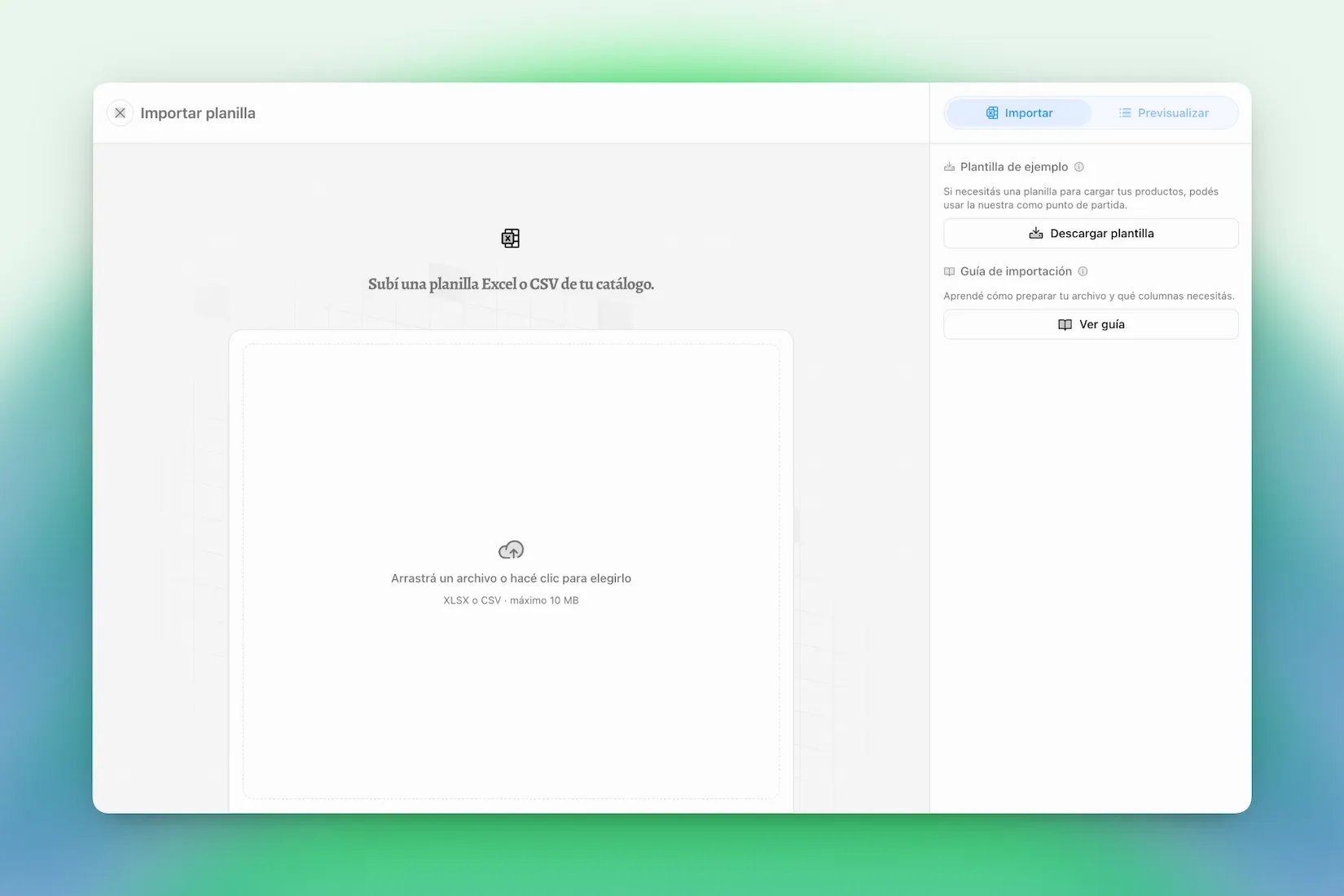 Mercantis procesa el archivo y arma la vista previa de cambios.
Mercantis te muestra el **resumen: productos nuevos, actualizaciones, conflictos y advertencias**. Podés quitar de la lista lo que no quieras importar.
Botón **Importar**. La importación corre por detrás; podés cerrar la ventana y seguir trabajando, y recibís un aviso al terminar.
## Casos particulares
### Si un producto no tiene precio válido
Un producto nuevo **sin un precio válido** se importa **oculto** (no se publica) y verás una advertencia. Después podés cargarle el precio desde el panel y publicarlo. Así nunca se crea un producto a precio vacío por error: la tienda solo muestra productos con precio válido.
### Producto con filas incompletas o sin identificar
* Un **producto nuevo sin nombre** se bloquea: no se puede crear un producto sin nombre y lo ves en el resumen. En cambio, si el producto **ya existe** (se identifica por [referencia o ID](#crear-y-actualizar-en-la-misma-planilla)) y la fila no trae nombre, ese campo se **omite** y se conserva el nombre que ya tenía en Mercantis.
* Si la columna de **stock** tiene un valor inválido (no numérico), el **producto entero se bloquea** como conflicto: no se importa ninguna fila de ese producto. Corregí el valor y volvé a analizar.
* Columnas que tu tienda no soporta (mayorista sin venta mayorista activa, USD sin pricing en USD) se **ignoran con una advertencia**, no con error.
### Cuando termina
Al finalizar, el aviso te dice **cuántos productos se crearon, cuántos se actualizaron y cuántos no se pudieron importar** (con el motivo). Si algo falla de forma parcial, el resto de la importación se completa igual: no se pierde el trabajo por un producto con error.
## Otras formas de importar
### Planilla de tiendanube o empretienda
Si venís de **tiendanube** o **empretienda**, primero **exportá tus productos desde esa plataforma** y traé el archivo que descargaste de ahí. Al subirlo, **Mercantis reconoce el formato automáticamente**, mapea las columnas y podés revisar el resultado antes de importar.
Ojo: el reconocimiento funciona sobre el **export real** de esa plataforma. Si armaste el archivo a mano o le sacaste columnas, puede no reconocerlo y te va a pedir la asignación manual de campos (ver siguiente sección).
### Cualquier otra planilla (mapeo manual)
Si tu archivo **no** es de Mercantis, tiendanube ni empretienda (por ejemplo, un Excel de tu negocio), Mercantis igual lo acepta: te muestra un paso de **asignación manual de campos**, donde podés indicar para cada columna del archivo a qué campo del catálogo corresponde:
* Campos comunes: nombre, referencia, descripción, categoría, etiqueta, visible, moneda, SKU, stock, precio de venta, precio tachado, precio regular y precio de oferta.
* Opciones de variante: marcá una columna como **Opción de variante** para que sus valores se interpreten como opciones (por ejemplo, una columna "Color" con "Rojo", "Azul").
* Campos avanzados (botón **Mostrar campos avanzados**): IDs, precio, precio tachado y precios mayoristas.
* **Ignorar**: las columnas que no quieras importar.
También hay configuraciones globales en ese paso:
* **Agrupar productos por**: qué columna identifica que varias filas son variantes del mismo producto (usualmente la referencia, el ID o el nombre). Si no elegís ninguna, Mercantis intenta detectarla sola.
* **Categorías con >**: si tu columna de categoría usa separadores (`A > B`), elegí si es una jerarquía o un nombre plano.
> **Consejo:** usá una primera fila clara (encabezados), sin celdas combinadas y con valores consistentes. Así el mapeo automático acierta más.
## Sobre las imágenes
La importación por planilla carga datos y precios. Las [fotos](/documentacion/catalogo/asignar-imagenes) se cargan por separado: [desde el formulario del producto](/documentacion/catalogo/agregar-imagenes) o [en masa desde el importador de imágenes](/documentacion/catalogo/asignar-imagenes).
## Límites
* Tamaño máximo de archivo: **10 MB**.
* Hasta **10.000 filas** y un máximo de **10.000 productos** por importación.
## Preguntas frecuentes
* **¿Puedo usar el export de Mercantis como base?** Sí, y es la base recomendada para actualizar: ya trae tus productos actuales con las columnas correctas y los IDs que los identifican. Solo editás lo que querés cambiar y lo volvés a importar.
* **¿Qué pasa si mi archivo es de otra plataforma?** Si es de tiendanube o empretienda, Mercantis reconoce el formato solo. Si es cualquier otra planilla, usás el **mapeo manual** para indicar a qué campo corresponde cada columna.
* **¿Tengo que completar todas las columnas?** No. Para crear podés cargar lo esencial (nombre, referencia, precio y stock) y completar el resto después. Para actualizar, alcanza con la referencia o el ID y solo los campos que querés cambiar.
* **¿Qué pasa si dejo una celda vacía?** Depende del campo. En **stock**, una celda vacía significa stock infinito; si no querés tocar el stock, quitá la columna entera. En el resto de campos (nombre, descripción, categoría, precios…), una celda vacía se **ignora**: el producto conserva el valor que ya tenía en Mercantis.
* **¿Qué pasa si me equivoco en una fila?** Esa fila se marca como **conflicto** o **advertencia** en la vista previa, y el resto de la importación se completa igual. Podés quitar filas de la lista antes de importar.
* **¿Cómo sé qué se va a crear y qué se va a actualizar?** La **vista previa** te lo muestra antes de importar: productos nuevos, actualizaciones, conflictos y advertencias, con la opción de sacar lo que no quieras.
* **¿Y las imágenes?** La planilla no trae fotos. Cargalas por separado (ver [Asignar imágenes](/documentacion/catalogo/asignar-imagenes)).
* **¿Se importan servicios?** No: la importación por planilla trabaja con **productos**. Los [servicios](/documentacion/catalogo/servicios) se cargan de a uno desde el formulario de creación, o con [IA](/documentacion/catalogo/importar-con-ia).
## Relacionado
* [Exportar catálogo](/documentacion/catalogo/exportar-catalogo) — descargar tu catálogo en planilla para editarlo o respaldarlo.
* [Importar desde WhatsApp](/documentacion/catalogo/importar-whatsapp) — traer el catálogo desde WhatsApp Business.
* [Importar con IA](/documentacion/catalogo/importar-con-ia) — pegar un listado o subir fotos.
* [Variantes y stock](/documentacion/catalogo/variantes-y-stock)
* [Cambiar precios en masa](/documentacion/catalogo/cambiar-precios-masivo)
Mercantis procesa el archivo y arma la vista previa de cambios.
Mercantis te muestra el **resumen: productos nuevos, actualizaciones, conflictos y advertencias**. Podés quitar de la lista lo que no quieras importar.
Botón **Importar**. La importación corre por detrás; podés cerrar la ventana y seguir trabajando, y recibís un aviso al terminar.
## Casos particulares
### Si un producto no tiene precio válido
Un producto nuevo **sin un precio válido** se importa **oculto** (no se publica) y verás una advertencia. Después podés cargarle el precio desde el panel y publicarlo. Así nunca se crea un producto a precio vacío por error: la tienda solo muestra productos con precio válido.
### Producto con filas incompletas o sin identificar
* Un **producto nuevo sin nombre** se bloquea: no se puede crear un producto sin nombre y lo ves en el resumen. En cambio, si el producto **ya existe** (se identifica por [referencia o ID](#crear-y-actualizar-en-la-misma-planilla)) y la fila no trae nombre, ese campo se **omite** y se conserva el nombre que ya tenía en Mercantis.
* Si la columna de **stock** tiene un valor inválido (no numérico), el **producto entero se bloquea** como conflicto: no se importa ninguna fila de ese producto. Corregí el valor y volvé a analizar.
* Columnas que tu tienda no soporta (mayorista sin venta mayorista activa, USD sin pricing en USD) se **ignoran con una advertencia**, no con error.
### Cuando termina
Al finalizar, el aviso te dice **cuántos productos se crearon, cuántos se actualizaron y cuántos no se pudieron importar** (con el motivo). Si algo falla de forma parcial, el resto de la importación se completa igual: no se pierde el trabajo por un producto con error.
## Otras formas de importar
### Planilla de tiendanube o empretienda
Si venís de **tiendanube** o **empretienda**, primero **exportá tus productos desde esa plataforma** y traé el archivo que descargaste de ahí. Al subirlo, **Mercantis reconoce el formato automáticamente**, mapea las columnas y podés revisar el resultado antes de importar.
Ojo: el reconocimiento funciona sobre el **export real** de esa plataforma. Si armaste el archivo a mano o le sacaste columnas, puede no reconocerlo y te va a pedir la asignación manual de campos (ver siguiente sección).
### Cualquier otra planilla (mapeo manual)
Si tu archivo **no** es de Mercantis, tiendanube ni empretienda (por ejemplo, un Excel de tu negocio), Mercantis igual lo acepta: te muestra un paso de **asignación manual de campos**, donde podés indicar para cada columna del archivo a qué campo del catálogo corresponde:
* Campos comunes: nombre, referencia, descripción, categoría, etiqueta, visible, moneda, SKU, stock, precio de venta, precio tachado, precio regular y precio de oferta.
* Opciones de variante: marcá una columna como **Opción de variante** para que sus valores se interpreten como opciones (por ejemplo, una columna "Color" con "Rojo", "Azul").
* Campos avanzados (botón **Mostrar campos avanzados**): IDs, precio, precio tachado y precios mayoristas.
* **Ignorar**: las columnas que no quieras importar.
También hay configuraciones globales en ese paso:
* **Agrupar productos por**: qué columna identifica que varias filas son variantes del mismo producto (usualmente la referencia, el ID o el nombre). Si no elegís ninguna, Mercantis intenta detectarla sola.
* **Categorías con >**: si tu columna de categoría usa separadores (`A > B`), elegí si es una jerarquía o un nombre plano.
> **Consejo:** usá una primera fila clara (encabezados), sin celdas combinadas y con valores consistentes. Así el mapeo automático acierta más.
## Sobre las imágenes
La importación por planilla carga datos y precios. Las [fotos](/documentacion/catalogo/asignar-imagenes) se cargan por separado: [desde el formulario del producto](/documentacion/catalogo/agregar-imagenes) o [en masa desde el importador de imágenes](/documentacion/catalogo/asignar-imagenes).
## Límites
* Tamaño máximo de archivo: **10 MB**.
* Hasta **10.000 filas** y un máximo de **10.000 productos** por importación.
## Preguntas frecuentes
* **¿Puedo usar el export de Mercantis como base?** Sí, y es la base recomendada para actualizar: ya trae tus productos actuales con las columnas correctas y los IDs que los identifican. Solo editás lo que querés cambiar y lo volvés a importar.
* **¿Qué pasa si mi archivo es de otra plataforma?** Si es de tiendanube o empretienda, Mercantis reconoce el formato solo. Si es cualquier otra planilla, usás el **mapeo manual** para indicar a qué campo corresponde cada columna.
* **¿Tengo que completar todas las columnas?** No. Para crear podés cargar lo esencial (nombre, referencia, precio y stock) y completar el resto después. Para actualizar, alcanza con la referencia o el ID y solo los campos que querés cambiar.
* **¿Qué pasa si dejo una celda vacía?** Depende del campo. En **stock**, una celda vacía significa stock infinito; si no querés tocar el stock, quitá la columna entera. En el resto de campos (nombre, descripción, categoría, precios…), una celda vacía se **ignora**: el producto conserva el valor que ya tenía en Mercantis.
* **¿Qué pasa si me equivoco en una fila?** Esa fila se marca como **conflicto** o **advertencia** en la vista previa, y el resto de la importación se completa igual. Podés quitar filas de la lista antes de importar.
* **¿Cómo sé qué se va a crear y qué se va a actualizar?** La **vista previa** te lo muestra antes de importar: productos nuevos, actualizaciones, conflictos y advertencias, con la opción de sacar lo que no quieras.
* **¿Y las imágenes?** La planilla no trae fotos. Cargalas por separado (ver [Asignar imágenes](/documentacion/catalogo/asignar-imagenes)).
* **¿Se importan servicios?** No: la importación por planilla trabaja con **productos**. Los [servicios](/documentacion/catalogo/servicios) se cargan de a uno desde el formulario de creación, o con [IA](/documentacion/catalogo/importar-con-ia).
## Relacionado
* [Exportar catálogo](/documentacion/catalogo/exportar-catalogo) — descargar tu catálogo en planilla para editarlo o respaldarlo.
* [Importar desde WhatsApp](/documentacion/catalogo/importar-whatsapp) — traer el catálogo desde WhatsApp Business.
* [Importar con IA](/documentacion/catalogo/importar-con-ia) — pegar un listado o subir fotos.
* [Variantes y stock](/documentacion/catalogo/variantes-y-stock)
* [Cambiar precios en masa](/documentacion/catalogo/cambiar-precios-masivo)