> ## Documentation Index
> Fetch the complete documentation index at: https://docs.mercantis.io/llms.txt
> Use this file to discover all available pages before exploring further.
# Demora de producto
> Cómo configurar la demora de un producto en Mercantis y qué ve el comprador en la ficha y el carrito antes de comprar.
Si un producto no sale al instante (fabricás, personalizás, encargás o importás), podés avisar una **demora** estimada. El comprador la ve **antes de comprar**, en la ficha y en el carrito.
 ## Cómo activarla
Entrá a **Catálogo** y abrí el producto que querés editar.
En el formulario, abrí la pestaña **Stock**.
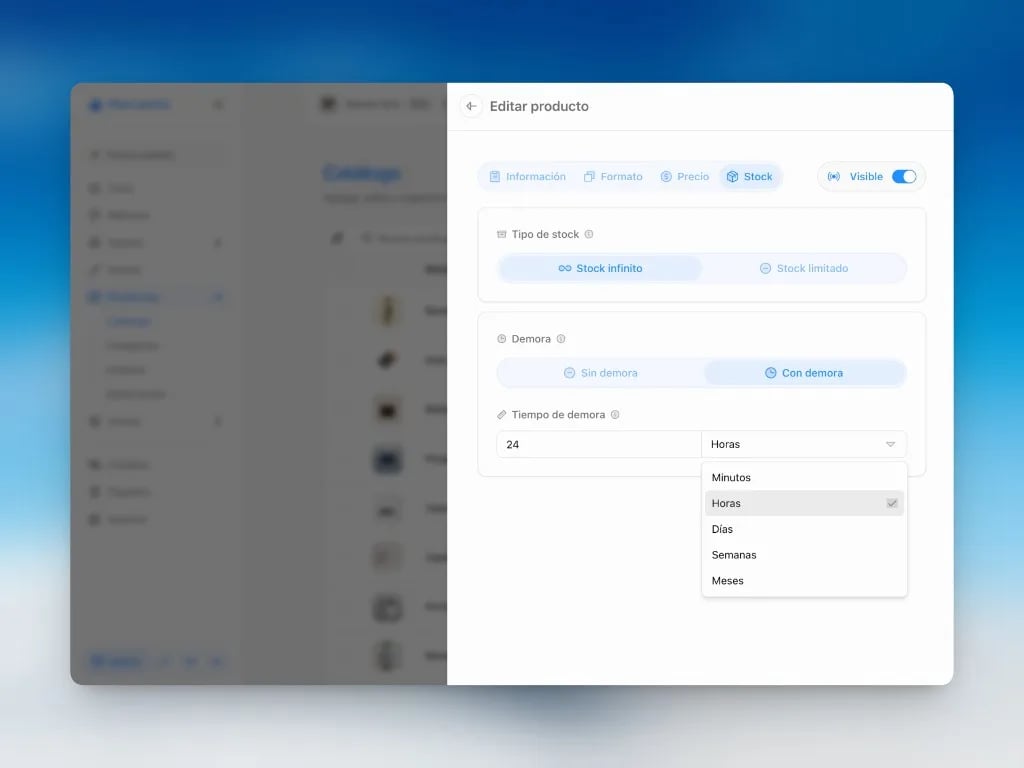
En **Demora**, pasá de **Sin demora** a **Con demora**.
Indicá la cantidad y la unidad (minutos, horas, días, semanas o meses) y
**guardá**.
## Casos de uso
Sirve cuando:
* Fabricás o armás el producto a pedido
* Personalizás (bordado, grabado, talle a medida)
* Tenés que **encargar** el producto a un proveedor
* Lo **importás** y hay tiempos de llegada
* Necesitás un tiempo de preparación antes de despachar
## Qué ve el comprador
El aviso aparece **antes de comprar**, en dos lugares:
### Ficha del producto
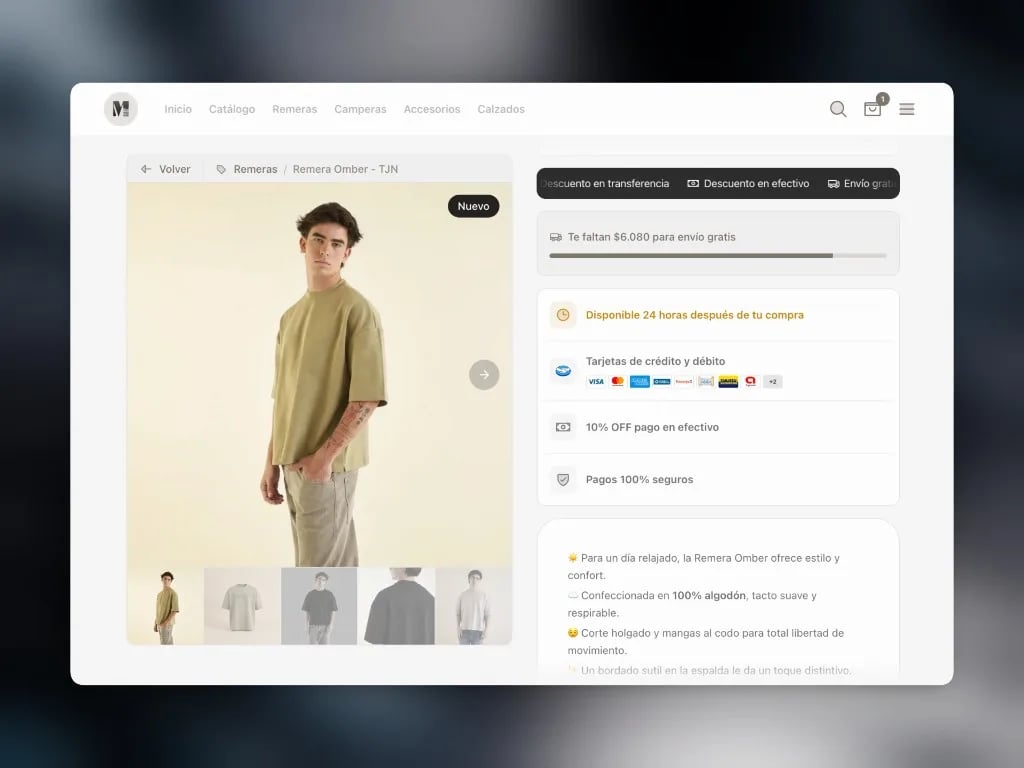
En el detalle se muestra el tiempo estimado (por ejemplo: “Disponible 24 horas después de tu compra”).
## Cómo activarla
Entrá a **Catálogo** y abrí el producto que querés editar.
En el formulario, abrí la pestaña **Stock**.
En **Demora**, pasá de **Sin demora** a **Con demora**.
Indicá la cantidad y la unidad (minutos, horas, días, semanas o meses) y
**guardá**.
## Casos de uso
Sirve cuando:
* Fabricás o armás el producto a pedido
* Personalizás (bordado, grabado, talle a medida)
* Tenés que **encargar** el producto a un proveedor
* Lo **importás** y hay tiempos de llegada
* Necesitás un tiempo de preparación antes de despachar
## Qué ve el comprador
El aviso aparece **antes de comprar**, en dos lugares:
### Ficha del producto
En el detalle se muestra el tiempo estimado (por ejemplo: “Disponible 24 horas después de tu compra”).
 ### Carrito / entrega
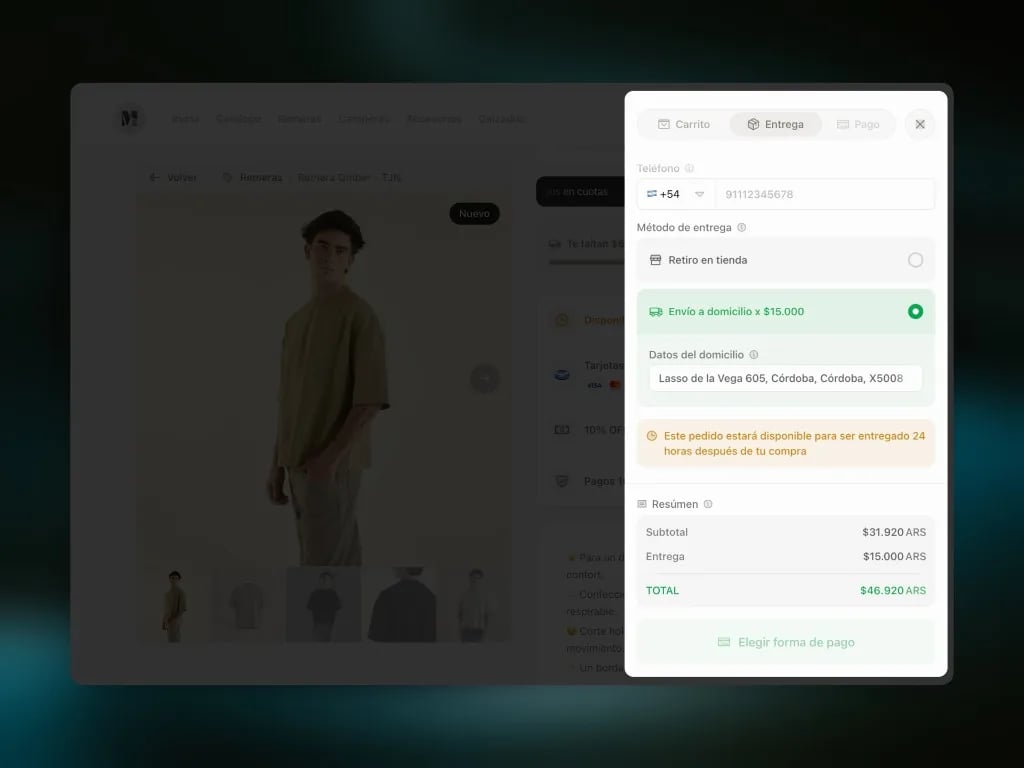
En el checkout, en el paso de entrega, el comprador ve un aviso del pedido con la demora (si hay varios ítems con demora, se toma la más larga).
### Carrito / entrega
En el checkout, en el paso de entrega, el comprador ve un aviso del pedido con la demora (si hay varios ítems con demora, se toma la más larga).
 ## Sin demora
Si el producto se entrega o despacha sin espera, dejá **Sin demora**. No se muestra ningún aviso extra en la tienda.
## Servicios
En **servicios**, la demora se configura en la pestaña de **Duración**, junto con la duración del servicio. Ver [Servicios](/documentacion/catalogo/servicios).
## Relacionado
* [Crear y editar productos](/documentacion/catalogo/crear-producto)
* [Variantes y stock](/documentacion/catalogo/variantes-y-stock)
* [Stock en tiempo real](/documentacion/logistica/stock-en-tiempo-real)
* [Checkout del comprador](/documentacion/tienda/checkout-del-comprador)
## Sin demora
Si el producto se entrega o despacha sin espera, dejá **Sin demora**. No se muestra ningún aviso extra en la tienda.
## Servicios
En **servicios**, la demora se configura en la pestaña de **Duración**, junto con la duración del servicio. Ver [Servicios](/documentacion/catalogo/servicios).
## Relacionado
* [Crear y editar productos](/documentacion/catalogo/crear-producto)
* [Variantes y stock](/documentacion/catalogo/variantes-y-stock)
* [Stock en tiempo real](/documentacion/logistica/stock-en-tiempo-real)
* [Checkout del comprador](/documentacion/tienda/checkout-del-comprador)