> ## Documentation Index
> Fetch the complete documentation index at: https://docs.mercantis.io/llms.txt
> Use this file to discover all available pages before exploring further.
# Asignar imágenes
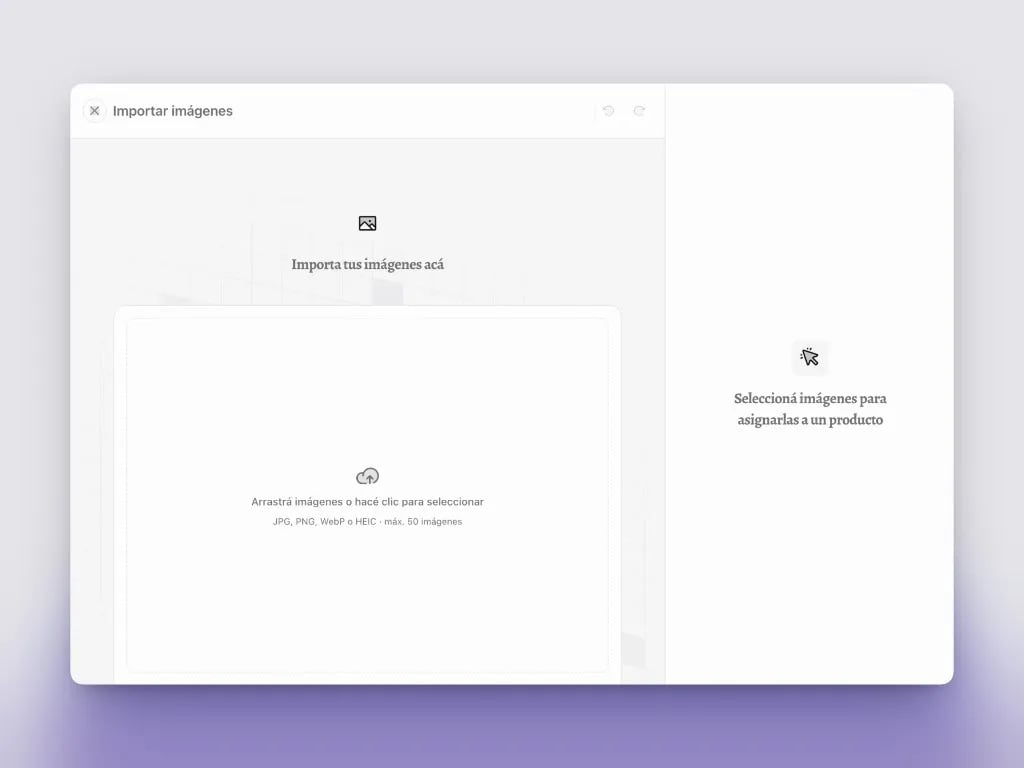
Si ya tenés los productos cargados y un montón de fotos sueltas, podés subirlas en masa y vincularlas a cada ítem. Entrá desde **Catálogo → Acciones → Importar imágenes** (disponible en escritorio).
 ## Cómo funciona
Cargá hasta **50** fotos por tanda.
Vinculá cada imagen al producto que corresponde.
En este flujo el máximo es **5 imágenes por producto** (puede ser menor al límite de tu plan).
Cuando esté todo asignado, confirmá para subirlas al catálogo.
Mientras editás, podés deshacer o rehacer asignaciones.
## Tips
* Nombrá o ordená las fotos antes de subir para asignar más rápido.
* Si necesitás más de 5 fotos en un producto, completá el resto desde el [formulario del producto](/documentacion/catalogo/crear-producto) respetando el [límite del plan](/documentacion/catalogo/imagenes-y-limites).
* Para armar productos nuevos desde cero con IA, usá [Importar con IA](/documentacion/catalogo/importar-con-ia).
## Relacionado
* [Imágenes y límites](/documentacion/catalogo/imagenes-y-limites)
* [Mejorar imágenes](/documentacion/ia/mejorar-imagenes)
* [Acciones masivas](/documentacion/catalogo/acciones-masivas)
## Cómo funciona
Cargá hasta **50** fotos por tanda.
Vinculá cada imagen al producto que corresponde.
En este flujo el máximo es **5 imágenes por producto** (puede ser menor al límite de tu plan).
Cuando esté todo asignado, confirmá para subirlas al catálogo.
Mientras editás, podés deshacer o rehacer asignaciones.
## Tips
* Nombrá o ordená las fotos antes de subir para asignar más rápido.
* Si necesitás más de 5 fotos en un producto, completá el resto desde el [formulario del producto](/documentacion/catalogo/crear-producto) respetando el [límite del plan](/documentacion/catalogo/imagenes-y-limites).
* Para armar productos nuevos desde cero con IA, usá [Importar con IA](/documentacion/catalogo/importar-con-ia).
## Relacionado
* [Imágenes y límites](/documentacion/catalogo/imagenes-y-limites)
* [Mejorar imágenes](/documentacion/ia/mejorar-imagenes)
* [Acciones masivas](/documentacion/catalogo/acciones-masivas)