> ## Documentation Index
> Fetch the complete documentation index at: https://docs.mercantis.io/llms.txt
> Use this file to discover all available pages before exploring further.
# Agregar imágenes a un producto
> Cómo subir, ordenar y editar fotos de un producto o servicio desde el formulario del catálogo en Mercantis.
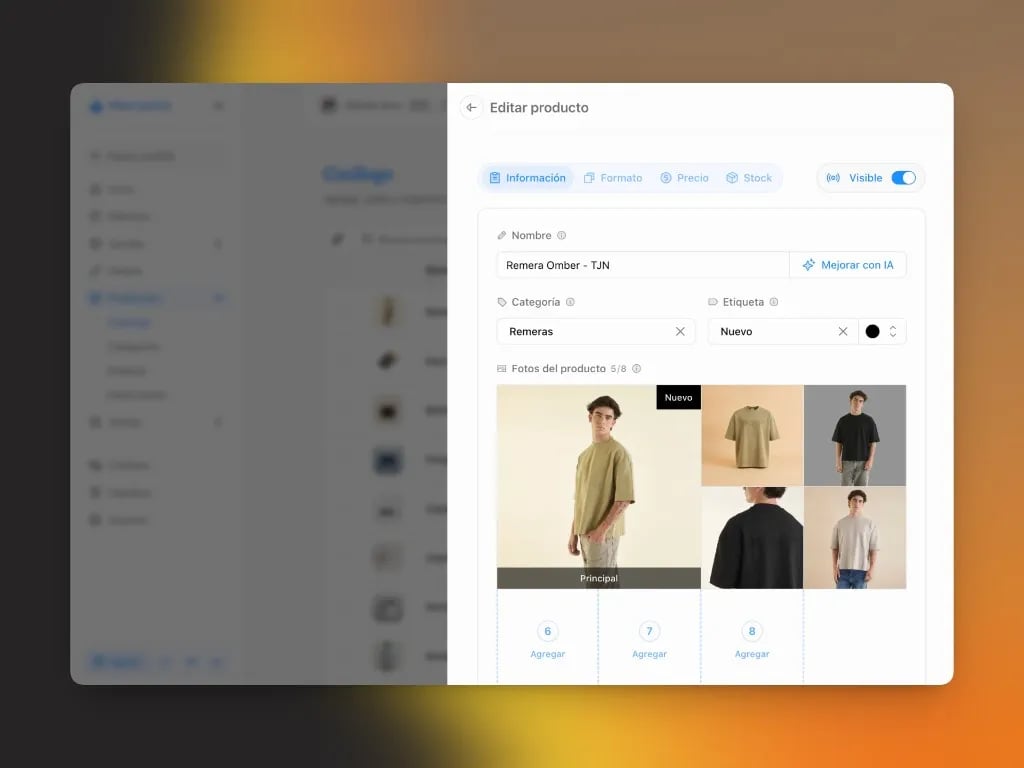
Las fotos son lo primero que ve el comprador en la vidriera. Acá te mostramos cómo cargarlas **desde el producto**, una a una o varias a la vez, sin usar la importación masiva.
Si ya tenés muchas fotos sueltas para varios productos, usá [Asignar imágenes](/documentacion/catalogo/asignar-imagenes). Esta guía es para el formulario de **un** producto o servicio.
## Dónde hacerlo
1. Entrá a **Catálogo**.
2. Abrí un producto existente o creá uno nuevo (**Crear producto**).
3. En la pestaña **Información**, buscá el bloque de **Fotos**.
 ## Cómo agregar fotos
Desde **Catálogo**, tocá el producto (o creá uno nuevo).
En **Fotos**, arrastrá archivos o elegilos desde tu dispositivo. Podés cargar más de una a la vez.
La **primera** imagen es la portada en listados y en la ficha. Arrastrá para reordenar si hace falta.
Guardá el producto. Si está **visible** y la tienda [publicada](/documentacion/publicar-tienda), las fotos aparecen en la tienda.
## Qué más podés hacer con cada foto
* **Reordenar**: la primera es la más importante en la vidriera.
* **Editar / recortar**: ajustá el encuadre antes de publicar.
* **Mejorar con IA**: fondo, claridad o presentación. Guía: [Mejorar imágenes](/documentacion/ia/mejorar-imagenes).
* **Quitar**: eliminá las que no quieras mostrar.
## Límites
La cantidad de fotos por producto depende de tu plan (Lite, Pro o Max). Detalle: [Imágenes y límites](/documentacion/catalogo/imagenes-y-limites).
Si llegás al tope, liberá cupo quitando fotos viejas o [subí de plan](/documentacion/cuenta/planes).
## Tips
* Usá el mismo estilo de fondo o luz para que el catálogo se vea coherente.
* Preferí imágenes claras, de frente y sin mucho texto encima.
* En servicios también cargás fotos igual: el bloque está en **Información**.
## Relacionado
* [Crear y editar productos](/documentacion/catalogo/crear-producto)
* [Asignar imágenes](/documentacion/catalogo/asignar-imagenes) (carga masiva)
* [Imágenes y límites](/documentacion/catalogo/imagenes-y-limites)
* [Mejorar imágenes con IA](/documentacion/ia/mejorar-imagenes)
## Cómo agregar fotos
Desde **Catálogo**, tocá el producto (o creá uno nuevo).
En **Fotos**, arrastrá archivos o elegilos desde tu dispositivo. Podés cargar más de una a la vez.
La **primera** imagen es la portada en listados y en la ficha. Arrastrá para reordenar si hace falta.
Guardá el producto. Si está **visible** y la tienda [publicada](/documentacion/publicar-tienda), las fotos aparecen en la tienda.
## Qué más podés hacer con cada foto
* **Reordenar**: la primera es la más importante en la vidriera.
* **Editar / recortar**: ajustá el encuadre antes de publicar.
* **Mejorar con IA**: fondo, claridad o presentación. Guía: [Mejorar imágenes](/documentacion/ia/mejorar-imagenes).
* **Quitar**: eliminá las que no quieras mostrar.
## Límites
La cantidad de fotos por producto depende de tu plan (Lite, Pro o Max). Detalle: [Imágenes y límites](/documentacion/catalogo/imagenes-y-limites).
Si llegás al tope, liberá cupo quitando fotos viejas o [subí de plan](/documentacion/cuenta/planes).
## Tips
* Usá el mismo estilo de fondo o luz para que el catálogo se vea coherente.
* Preferí imágenes claras, de frente y sin mucho texto encima.
* En servicios también cargás fotos igual: el bloque está en **Información**.
## Relacionado
* [Crear y editar productos](/documentacion/catalogo/crear-producto)
* [Asignar imágenes](/documentacion/catalogo/asignar-imagenes) (carga masiva)
* [Imágenes y límites](/documentacion/catalogo/imagenes-y-limites)
* [Mejorar imágenes con IA](/documentacion/ia/mejorar-imagenes)