> ## Documentation Index
> Fetch the complete documentation index at: https://docs.mercantis.io/llms.txt
> Use this file to discover all available pages before exploring further.
# Cómo confirmar pedidos pagados por transferencia o efectivo
Con **transferencia** o **efectivo**, Mercantis **no marca el pedido como pagado solo**. El pedido entra a Pedidos y vos confirmás el cobro a mano cuando el dinero llega (o cuando cobrás en el local).
Eso es distinto de [Mercado Pago](/documentacion/pagos/mercado-pago), donde el estado de pago puede actualizarse según la pasarela.
## Cómo debería verse el flujo
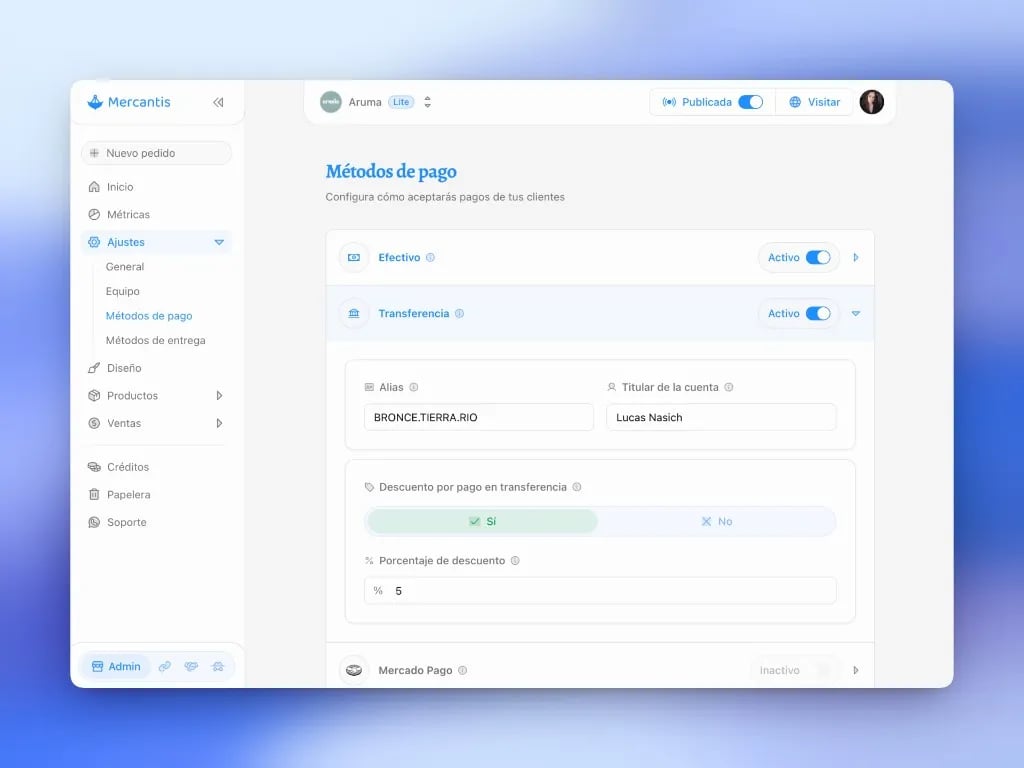 En el checkout elige transferencia o efectivo y ve alias/titular (transferencia) y el total con descuento, si corresponde.
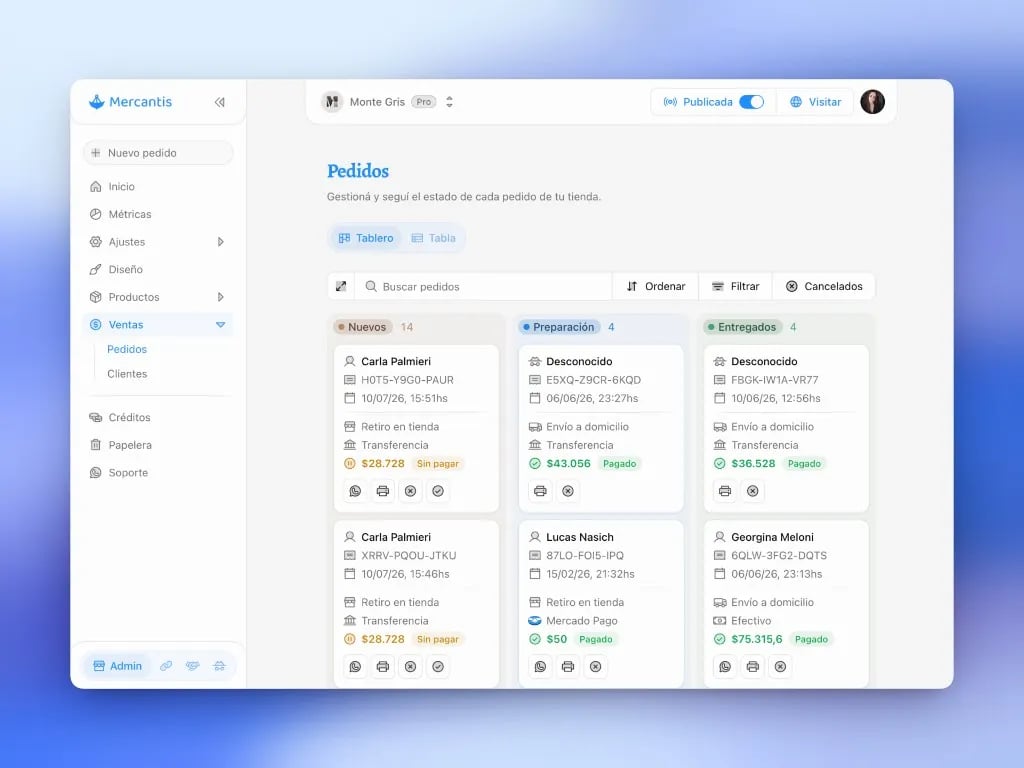
Entrá a **Ventas → Pedidos** (vista kanban o lista). Suele figurar **sin pagar** hasta que lo confirmás.
Revisá tu banco / caja. Cuando el dinero está, marcá **Pagado** en la tarjeta del pedido (en el kanban se ve el botón para confirmar el pago).
Según tu operación, movelo en el kanban. Guía: [Estados del pedido](/documentacion/pedidos/estados-del-pedido).
En el checkout elige transferencia o efectivo y ve alias/titular (transferencia) y el total con descuento, si corresponde.
Entrá a **Ventas → Pedidos** (vista kanban o lista). Suele figurar **sin pagar** hasta que lo confirmás.
Revisá tu banco / caja. Cuando el dinero está, marcá **Pagado** en la tarjeta del pedido (en el kanban se ve el botón para confirmar el pago).
Según tu operación, movelo en el kanban. Guía: [Estados del pedido](/documentacion/pedidos/estados-del-pedido).
 ## Cómo saber si el cliente pagó
* Pedile el comprobante de transferencia (o confirmá el efectivo en el local).
* Cruzá monto, alias y horario con el pedido en el panel.
* No marques Pagado “por las dudas”: si cancelás después, el [stock reservado](/ayuda/stock-bajo-sin-cobrar) se libera, pero el proceso operativo se complica.
## Descuentos
Si ofrecés % por transferencia/efectivo, aplica al **subtotal de productos**, no al envío. Más: [Descuentos por medio de pago](/documentacion/pagos/descuentos-por-medio-de-pago) y [Cómo funciona el descuento por transferencia con el envío](/ayuda/descuento-no-baja-el-envio).
## Relacionado
* [Transferencia y efectivo](/documentacion/pagos/transferencia-y-efectivo)
* [Confirmación de pedido](/documentacion/tienda/confirmacion-de-pedido)
* [Ver y gestionar pedidos](/documentacion/pedidos/gestionar-pedidos)
* [Cómo resolver problemas con Mercado Pago](/ayuda/problemas-con-mercado-pago)
## Cómo saber si el cliente pagó
* Pedile el comprobante de transferencia (o confirmá el efectivo en el local).
* Cruzá monto, alias y horario con el pedido en el panel.
* No marques Pagado “por las dudas”: si cancelás después, el [stock reservado](/ayuda/stock-bajo-sin-cobrar) se libera, pero el proceso operativo se complica.
## Descuentos
Si ofrecés % por transferencia/efectivo, aplica al **subtotal de productos**, no al envío. Más: [Descuentos por medio de pago](/documentacion/pagos/descuentos-por-medio-de-pago) y [Cómo funciona el descuento por transferencia con el envío](/ayuda/descuento-no-baja-el-envio).
## Relacionado
* [Transferencia y efectivo](/documentacion/pagos/transferencia-y-efectivo)
* [Confirmación de pedido](/documentacion/tienda/confirmacion-de-pedido)
* [Ver y gestionar pedidos](/documentacion/pedidos/gestionar-pedidos)
* [Cómo resolver problemas con Mercado Pago](/ayuda/problemas-con-mercado-pago)