> ## Documentation Index
> Fetch the complete documentation index at: https://docs.mercantis.io/llms.txt
> Use this file to discover all available pages before exploring further.
# Cómo quitar mantenimiento o tienda no encontrada
El visitante puede ver **mantenimiento** o **tienda no encontrada**. No son lo mismo: una es tu tienda apagada o sin plan; la otra es un link que no apunta a ninguna tienda.
## Mantenimiento (tienda no publicada)
El visitante ve la pantalla de **mantenimiento**. Puede mostrar redes o WhatsApp según [Ajustes](/documentacion/tienda/ajustes-generales).
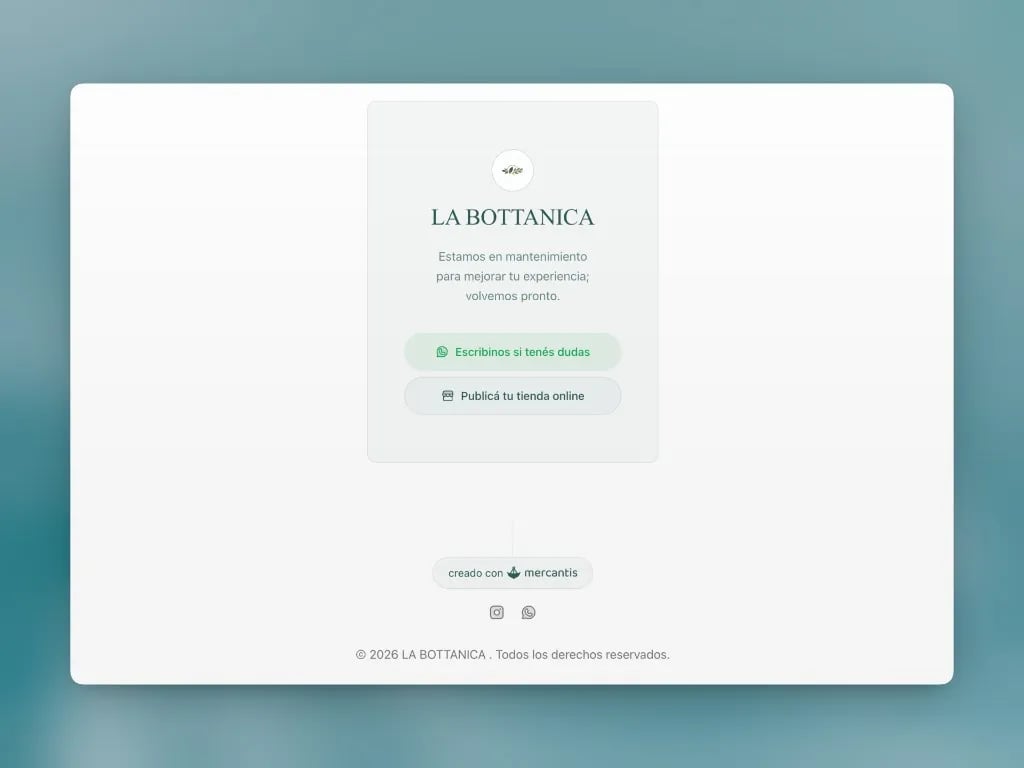 Pasa cuando:
* Apagaste el toggle **Publicar**
* Se venció la [prueba gratis](/ayuda/reactivar-despues-de-la-prueba)
* La [suscripción quedó en mora o suspendida](/ayuda/suscripcion-en-mora)
Mientras tanto, los buscadores **no indexan** la tienda. Guía: [Mantenimiento y no encontrada](/documentacion/tienda/mantenimiento-y-no-encontrada).
## Tienda no encontrada
El subdominio o el link **no corresponde** a ninguna tienda. No se configura desde el panel: suele ser un error en la URL o un link viejo.
Pasa cuando:
* Apagaste el toggle **Publicar**
* Se venció la [prueba gratis](/ayuda/reactivar-despues-de-la-prueba)
* La [suscripción quedó en mora o suspendida](/ayuda/suscripcion-en-mora)
Mientras tanto, los buscadores **no indexan** la tienda. Guía: [Mantenimiento y no encontrada](/documentacion/tienda/mantenimiento-y-no-encontrada).
## Tienda no encontrada
El subdominio o el link **no corresponde** a ninguna tienda. No se configura desde el panel: suele ser un error en la URL o un link viejo.
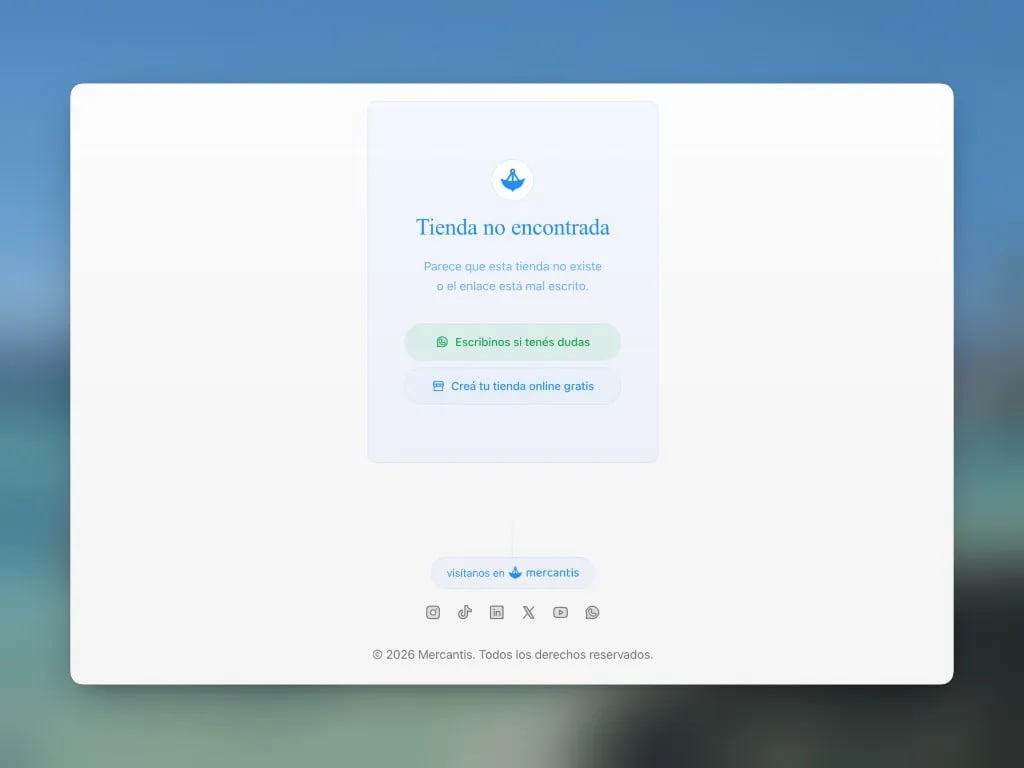 Copiá el link correcto desde **Ajustes → General**.
## Cómo volver online
1. Confirmá que la prueba o el plan estén activos.
2. Activá pago y entrega si hace falta ([Cómo publicar la tienda cuando no te deja](/ayuda/no-puedo-publicar)).
3. Encendé **Publicar** en el header.
Copiá el link correcto desde **Ajustes → General**.
## Cómo volver online
1. Confirmá que la prueba o el plan estén activos.
2. Activá pago y entrega si hace falta ([Cómo publicar la tienda cuando no te deja](/ayuda/no-puedo-publicar)).
3. Encendé **Publicar** en el header.
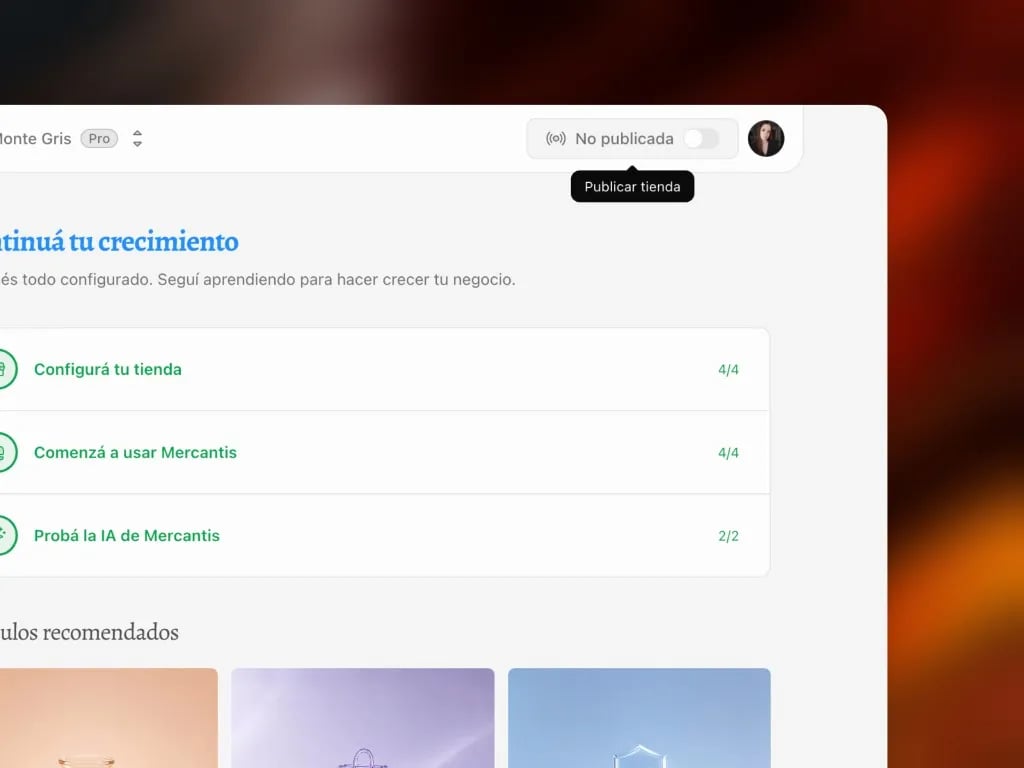 4. Abrí el link en una ventana de incógnito para verificar.
## Relacionado
* [Publicar tu tienda](/documentacion/publicar-tienda)
* [Cómo hacer que Google muestre tu tienda](/ayuda/google-no-muestra-mi-tienda)
* [Suscripción y facturación](/documentacion/cuenta/suscripcion-y-facturacion)
4. Abrí el link en una ventana de incógnito para verificar.
## Relacionado
* [Publicar tu tienda](/documentacion/publicar-tienda)
* [Cómo hacer que Google muestre tu tienda](/ayuda/google-no-muestra-mi-tienda)
* [Suscripción y facturación](/documentacion/cuenta/suscripcion-y-facturacion)