> ## Documentation Index
> Fetch the complete documentation index at: https://docs.mercantis.io/llms.txt
> Use this file to discover all available pages before exploring further.
# Cómo resolver una importación de WhatsApp que falló
Muchos comercios arrancan con catálogo de **WhatsApp Business**. Si la importación falla o viene vacía, casi siempre es el tipo de cuenta, el número o el límite del plan.
## Requisitos
* Cuenta **WhatsApp Business** (no el WhatsApp personal “común”)
* Catálogo activo en Business
* Prueba o plan con cupo de productos libre ([límites](/ayuda/llegue-al-limite-del-plan))
La importación desde WhatsApp **no gasta créditos de IA**. Guía: [Importar desde WhatsApp](/documentacion/catalogo/importar-whatsapp).
 ## Qué revisar
En el celular, el catálogo tiene que estar visible y publicado.
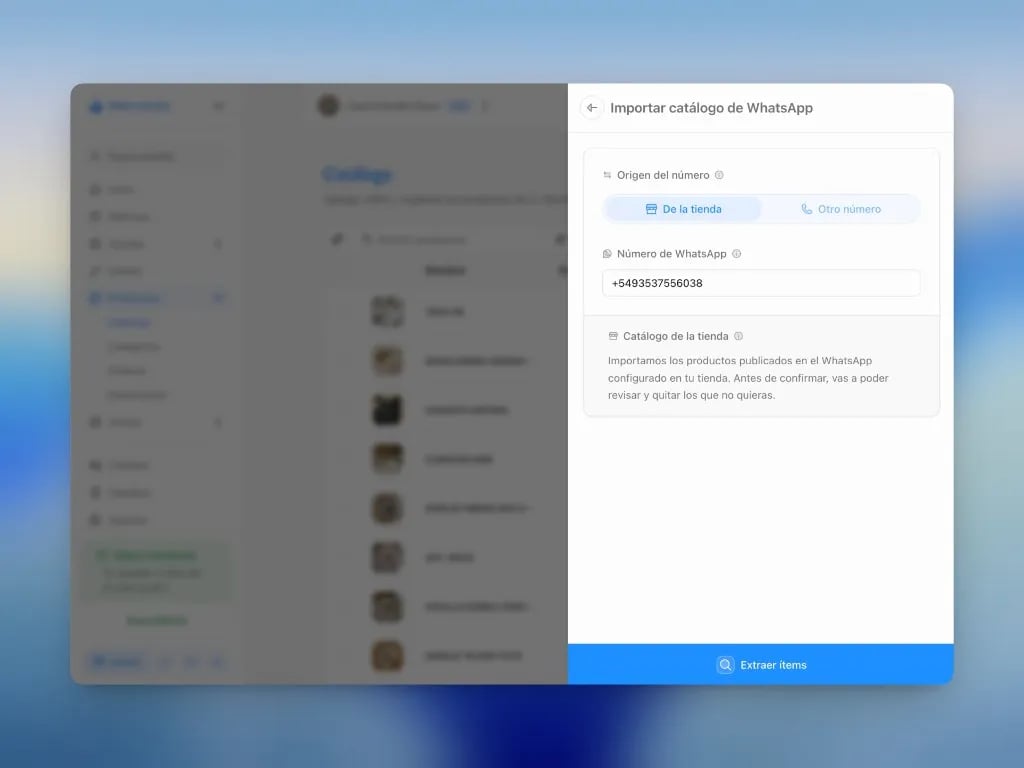
**Acciones → Importar catálogo** (WhatsApp) y seguí Extraer productos.
Variantes, categorías y fotos pueden necesitar un pase a mano después.
Archivá ítems o upgradear el plan antes de reintentar.
Alternativa: [Importar con IA](/documentacion/catalogo/importar-con-ia) (eso sí consume créditos).
## Relacionado
* [Importar desde WhatsApp](/documentacion/catalogo/importar-whatsapp)
* [Cómo destrabar el límite del plan](/ayuda/llegue-al-limite-del-plan)
* [Producto no aparece](/ayuda/producto-no-aparece)
## Qué revisar
En el celular, el catálogo tiene que estar visible y publicado.
**Acciones → Importar catálogo** (WhatsApp) y seguí Extraer productos.
Variantes, categorías y fotos pueden necesitar un pase a mano después.
Archivá ítems o upgradear el plan antes de reintentar.
Alternativa: [Importar con IA](/documentacion/catalogo/importar-con-ia) (eso sí consume créditos).
## Relacionado
* [Importar desde WhatsApp](/documentacion/catalogo/importar-whatsapp)
* [Cómo destrabar el límite del plan](/ayuda/llegue-al-limite-del-plan)
* [Producto no aparece](/ayuda/producto-no-aparece)